- 自分で機種変更できるか不安?
- 手順は難しいの?
- 機種変更にかかる費用は?
LINEMOで機種変更したいものの、オンライン専用プランのため店舗サポートがなく、自分でできるか不安に感じていませんか。
LINEMOは端末販売がありませんが、SIMフリー単末を自分で用意すれば、機種変更は簡単にできます。
 はるぱぱ
はるぱぱLINEMOの機種変更は意外と簡単です。
SIMカードなら約5分、eSIMでも10分あれば完了します。
本記事では、LINEMOで機種変更を自分でする方法を、SIMカード・eSIMそれぞれの手順に分けて解説します。
データ移行方法や注意点も合わせて紹介しますので、自分で機種変更する方は、ぜひ参考にしてください。
LINEMOの機種変更は自分でできる!
LINEMOはSIMフリー端末やSIMロック解除済み端末があれば、自分で簡単に機種変更ができます。
ただし、LINEMOは端末販売をおこなっていないため、端末は別途自購入が必要です。
はるぱぱ端末購入する前に、LINEMOの公式サイトの動作確認端末一覧で利用できるか、事前に確認しておきましょう。
機種変更の手順は、すでにLINEMOを利用中の方とこれからLINEMOに乗り換えたい方で異なります。
ここからは、具体的な手順と注意点など詳しく解説します。
事前に準備すべき3つのこと
LINEMOで機種変更する際は、事前準備が3つ必要です。
LINEMOで端末購入できないため、SIMフリー端末を自分で用意する必要があります。
ただし、SIMフリー端末であればどの機種でも使えるわけではないため、注意してください。
それぞれの準備内容を詳しく解説します。
LINEMOは端末販売なし!端末購入が必要
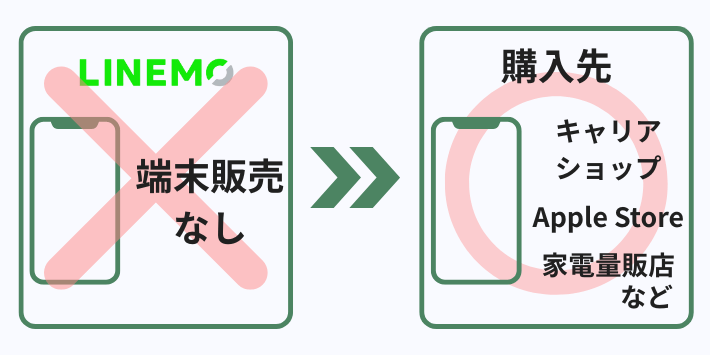
LINEMOは端末販売をおこなっていないため、機種変更時は新しいスマホを自分で用意する必要があります。
用意するスマホは、SIMフリー端末またはSIMロック解除済み端末を選びましょう。
- Apple Store
- オンラインショップ
- 家電量販店
- 中古スマホショップ
購入先はさまざまありますが、iPhoneならAppleStore、Androidならオンラインショップでの購入がおすすめです。
はるぱぱできるだけ購入金額を抑えたい場合は、各キャリアの2年返却型の購入プログラムを活用すると、お得に購入できます。
LINEMOで動作確認済み端末か確認する
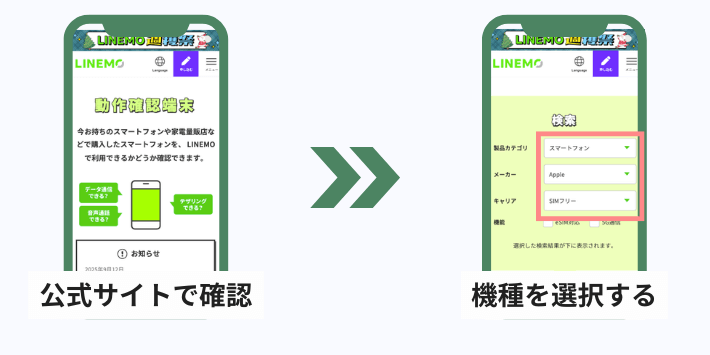
購入する端末がLINEMOで使えるかどうか、公式サイトの動作確認端末一覧で事前確認しましょう。
とくにAndroid端末や海外製のめずらしい機種の場合、電波が入らないなど正常に使えない可能性があります。
はるぱぱ動作確認リストにない端末でも利用できる場合があります。
ただし、自己責任での利用となるので注意しましょう。
データのバックアップをとる
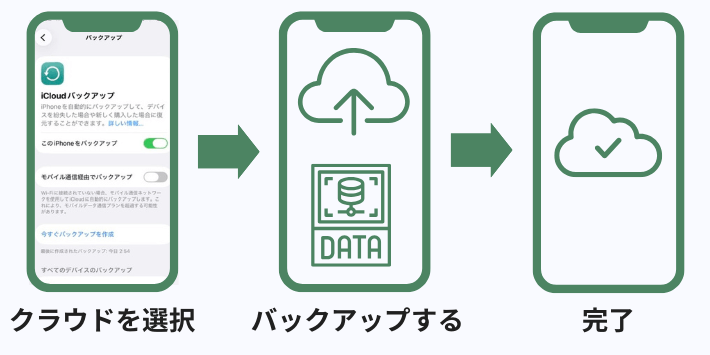
機種変更前には、重要なデータなどは必ずバックアップをとりましょう。
連絡先や写真、アプリデータなどは、端末の標準機能やクラウドサービスを活用してバックアップできます。
iPhone:iCloudバックアップ
「設定」→「Apple ID」→「iCloud」→「iCloudバックアップ」→「今すぐバックアップを作成」
Android:Googleバックアップ
「設定」→「Google」→「バックアップ」→「今すぐバックアップ」
※機種によって表示内容が異なります。
また、LINE引き継ぎ設定も忘れずにトーク履歴のバックアップを取っておくと安心です。
はるぱぱ一部のアプリは、個別に引き継ぎ設定が必要な場合があります。
事前に引き継ぎ方法を確認しておきましょう。
機種変更にかかる費用は?
LINEMOは機種変更にともなうSIM再発行手数料として、SIMカードは1,100円、eSIMなら無料です。
SIMカードの挿し替えはもちろん、eSIMを再発行する場合でも、再発行手数料がかかりません。
| SIMタイプ | 再発行手数料 |
|---|---|
| SIMカード | 1,100円 |
| eSIM | 無料 |
ユーザーの要望を受けて2026年1月に手数料改定がありましたが、今後、変更される可能性もあります。
はるぱぱ他社から乗り換える方は、契約事務手数料として3,850円は必要になりますよ。
LINEMO利用中の方が機種変更する方法
LINEMO利用中の方の機種変更する方法は、SIMタイプによって異なります。
SIMカードは新しい端末に挿し替えるだけ、eSIMは再発行手続きが必要です。
それぞれ詳しく解説します。
SIMカードの場合
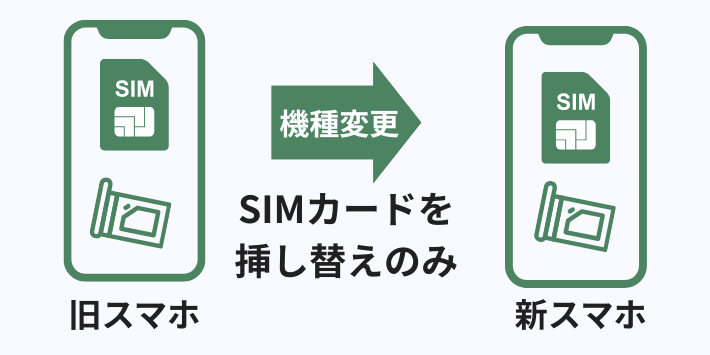
SIMカードで機種変更する場合、多くの機種でSIMカードを挿し替えるだけで利用できます。
古いスマホの電源を切り、SIMピンを使ってSIMカードを取り出してください。
新しいスマホのSIMカードを挿入します。
カードの向きに気をつけてください。
電源を入れると、多くの機種では自動的にAPN設定されるため、LINEMOの電波を認識します。
- iPhone: ほとんどの場合、自動設定されます。
- Android:一部の機種で手動でAPN設定が必要な場合があります。
手動でAPN設定する場合(Android)
設定アプリ→「ネットワークとインターネット」→「アクセスポイントとテザリング」→「アクセスポイント名」→「新しいAPN」の順番にタップします。
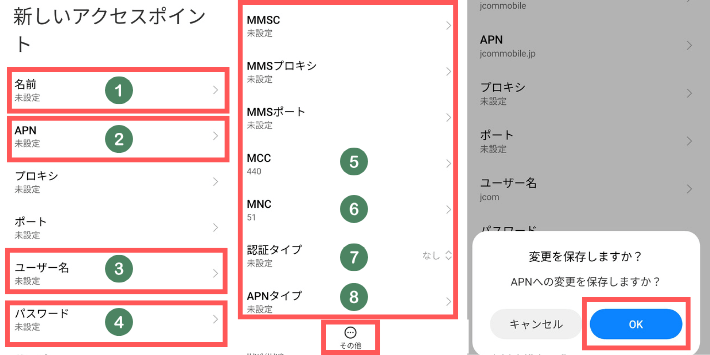
必要項目を入力します。
入力後は「OK」をタップすれば設定完了です。
- LINEMO
- plus.acs.jp.v6
- lm
- lm
- 440
- 20
- CHAP
- default,ia,mms,supl,hipri
画面上のアンテナマークが立ち、「4G」や「5G」と表示されれば完了です。
念のためWebサイトの閲覧や電話をかけて確認しましょう。
SIMカードからeSIMに切り替えて機種変更する場合、事前にeSIMへの変更手続きが必要です。
手続きはMy Menuからできます。
eSIMへの切り替え方法は、こちらの記事で詳しく紹介しています。

eSIMの場合
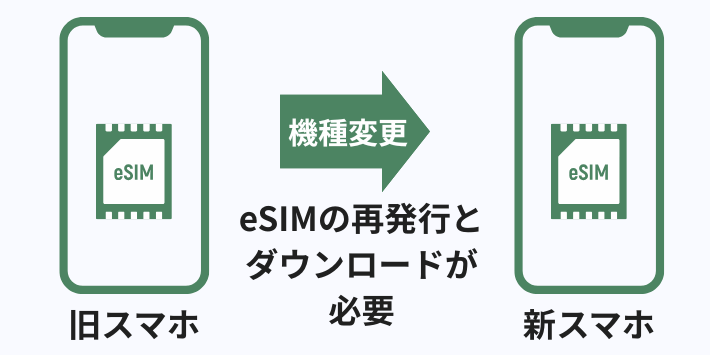
eSIMで機種変更する場合「eSIMクイック転送」と「eSIM再発行」の2つ方法があります。
- eSIMクイック転送:新旧端末を並べて、直接eSIMを転送する方法
- eSIM再発行:新しいeSMプロファイルを再ダウンロードする方法
次に当てはまる場合は、eSIM再発行による機種変更をしてください。
▼eSIM再発行で機種変更
- クイック転送に対応していない端末
- クイック転送がうまくいかない場合
- iPhone→Androidなど異なるOS間の移行
それぞれの特徴を理解し、機種に合った方法を選びましょう。
eSIMクイック転送は、対応機種であれば端末同士の設定操作だけで、現在のeSIM情報を新しい端末に移行できる機能です。
再発行手続き不要で、最短10分程度で、eSIMの転送が完了します。
| 使える条件 | 詳細 |
|---|---|
| 対応機種 | ▼iPhone iPhone XR/XS以降 ▼Android Google Pixel 8シリーズ以降 Xperiaシリーズ AQUOSシリーズ LEITZ PHONE3 ※ソフトバンク、ワイモバイルで購入した端末に限る |
| OS条件 | iOS 17以上 Android™ 15以上 |
| 環境 (iPhone) | Wi-Fi接続、Bluetooth接続、 パスコード設定、同じApple IDへのサインインが必要。 |
| 受付時間 | 0:30〜23:30 |
eSIMクイック転送のメリットとデメリットは、次の通りです。
| メリット | デメリット |
|---|---|
| QRコード表示・読み取り不要 最短10分程度で完了 | 対応機種が限定的 新旧端末が同じOSである必要がある |
クイック転送する場合、iCloudを利用して進めてください。
新旧のiPhoneは、同じアップルアカウントでサインインしてください。
別々のアカウントでサインインすると利用できません。
新しく利用するiPhoneで操作します。
- 「設定アプリ」をタップする
- 「モバイル通信」をタップする
- 「モバイル通信を設定」をタップする
- 「別のiPhoneから転送」をタップする
※電話番号に間違いがないか確認しましょう - 「番号を転送」をタップする
利用中のiPhoneで操作します。
画面に表示される「SIMを転送」をタップします。
新しく利用するiPhoneで操作します。
- 「My Menu」にログインする
※画面表示が変わるため、必要項目を入力してください - 留意事項を確認し、「すべてに同意する」をタップします
- 「申込み完了」画面を閉じる
利用中のiPhoneで操作します。
転送開始を「続ける」をタップする
新しく利用するiPhoneで操作します。
モバイル通信完了の画面が表示したら、転送完了です。
Wi-Fiを切った状態で電話やインターネット問題なく使えるか、確認しましょう。
eSIMクイック転送方法を画像付きで確認したい方は、こちらの記事で詳しく紹介しています。

他社から乗り換えて機種変更する方法
自分で用意したスマホで、他社からLINEMOに乗り換えながら機種変更する方法は、6ステップで完了します。
eSIMとSIMカードで申込み手順が一部違いがありますが、基本的な流れは同じです。
- LINEMOに対応しているか確認する
- 新しいスマホを購入する
- LINEMOでSIM契約する
- データをバックアップする
- SIMを挿し替える
- 初期設定・APN設定する
乗り換え前に、本人確認書類と支払い方法を準備しましょう。
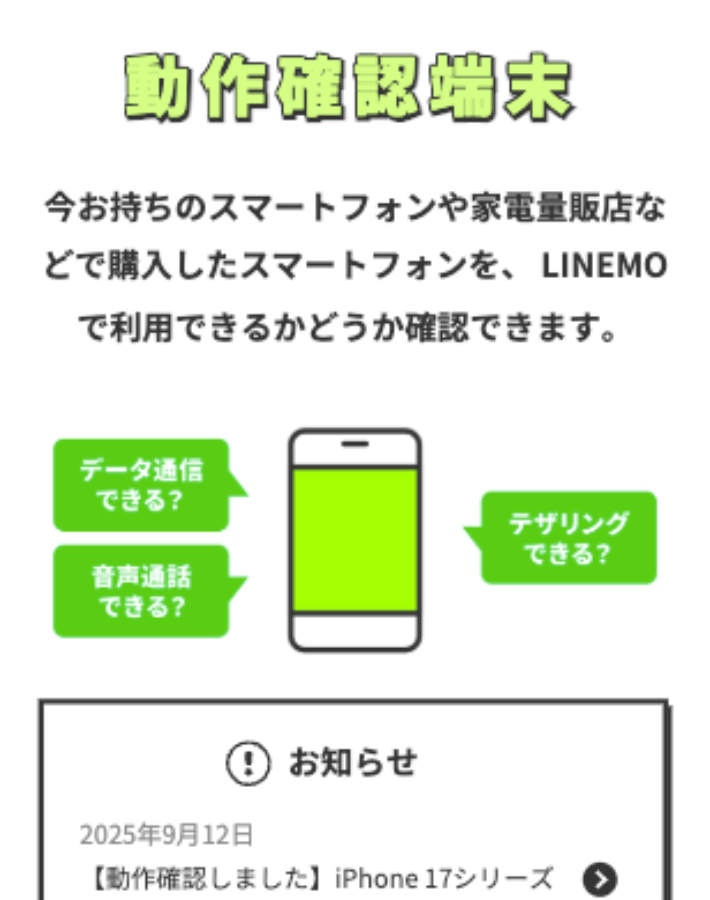

LINEMOで動作確認済みのスマホを購入しましょう。
iPhoneはAppleStore、Androidは各キャリアのオンラインストアがおすすめです。

SIMカードとeSIMで迷ったら、eSIMでの契約がおすすめです。
開通までのスピードが異なり、eSIMなら配送待ちがなく、より早く乗り換えできます。
SIMカード:最短翌日〜3日程度
eSIM:最短、申し込みから60分程度
申し込みは公式サイトから手続きしましょう。
はるぱぱiPhone17シリーズはeSIM専用モデルのため、SIMカードを選択しないよう注意してください。

機種変更前に、必ずデータのバックアップを取っておきましょう。
iPhoneはiCloud、AndroidはGoogleドライブを活用すると簡単です。
iPhone:iCloud
手順は「設定」→「ユーザー名」→「iCloud」→「今すぐバックアップ」
Android:Googleドライブ
手順は「設定」→「Google」→「バックアップ」→「今すぐバックアップ」
※機種によって表示項目が変わります。
LINEなどの一部のアプリは、個別に引き継ぎ設定が必要な場合があります。
はるぱぱバックアップしておけば、万が一トラブルがおきた際もすぐに復旧できます。

LINEMOからSIMカードやeSIM情報が届いたら、回線切り替え手続きを行いましょう。
受付時間によって、回線切り替えが反映させるタイミングが異なります。
| 受付時間 | 回線切替の目安 |
|---|---|
| 0:00〜9:00 | 当日9:00以降 |
| 9:00〜21:00 | 受付後、1〜2時間程度 |
| 0:00〜9:00 | 翌日9:00以降 |
回線切り替えが完了すると、登録したメールアドレス宛てに完了通知が届きます。
通知を確認したら、SIMカードは端末に挿し替え、eSIMはプロファイル情報をダウンロードしてください。
SIMを挿し替え後は、初期設定やAPN設定に進めていきましょう。
iPhoneはSIMカードを挿すだけ、eSIMはプロファイルをダウンロードすればAPNが自動設定されます。
Android端末は機種によって自動設定されない場合があるため、できない時は手動設定してください。
はるぱぱAndroidの初期設定に迷ったら、公式サイトに手順ガイドを確認して試してください。
設定後は、画面に「LINMEO」とアンテナ表示されたら設定完了です。
最後に、通話とデータ通信が正常に動作するか確認しましょう。
他社から乗り換え方法を知りたい方は、こちらの記事で詳しく解説しています。

機種別のデータ移行方法

データ移行方法は、端末の組み合わせによって異なります。
それぞれのパターンに応じた最適な移行方法を、選択してください。
▼機種別のデータ移行方法
それぞれのデータ移行方法を詳しく解説します。
iPhoneからiPhoneへのデータ移行
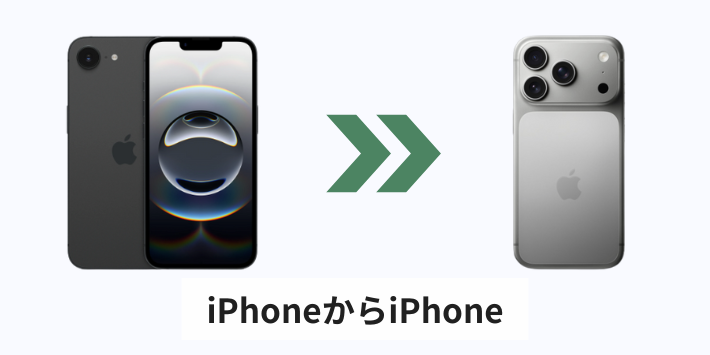
iPhoneからiPhoneのデータ移行は、3つ方法があります。
▼データ移行方法
- クイックスタート
- iCloudバックアップからの復元
- パソコン経由(iTunesやFinder)
データ移行方法で最も簡単な方法は、クイックスタートです。
新旧のiPhoneを近づけて画面指示に従うだけで、多くのデータが自動的に移行されます。
ただし、一部データやアプリ情報は手動でデータ引き継ぎや再設定が必要です。
- 電子マネー/交通系ICカード
- LINEトークの履歴
- アプリ内データ
- クレジットカード情報
はるぱぱiCloudのバックアップはデータ移行の有無にかかわらず定期的にしておきましょう。
万が一のトラブル時でも、スムーズの復旧できます。
AndroidからAndroidへのデータ移行
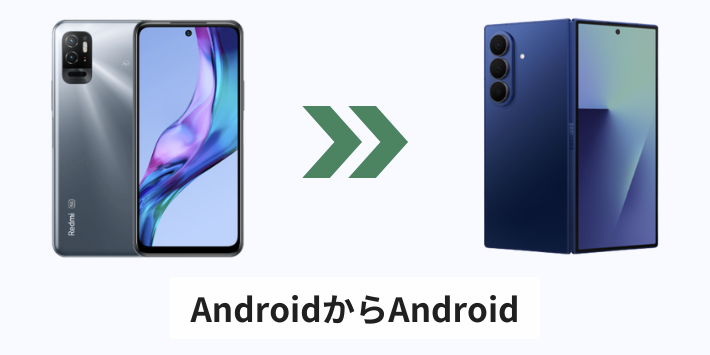
AndroidからAndroidにデータ移行する方法は、3つあります。
▼データ移行方法
- ケーブルやワイヤレス
- Google ドライブ
- 専用アプリやパソコン経由
Android同士ならケーブルやワイヤレスでデータ移行する方法が、最も簡単です。
連絡先や写真、アプリ、通話履歴などのほとんどデータを移行できます。
はるぱぱ多くのデータが対象ですが、LINEやおサイフケータイ、一部のゲームアプリ等はアプリごとに引き継ぎ設定が必要です。
ケーブルでデータ移行できない場合は、Googleドライブにバックアップする方法でデータ移行を試してください。
iPhoneからAndroidへのデータ移行
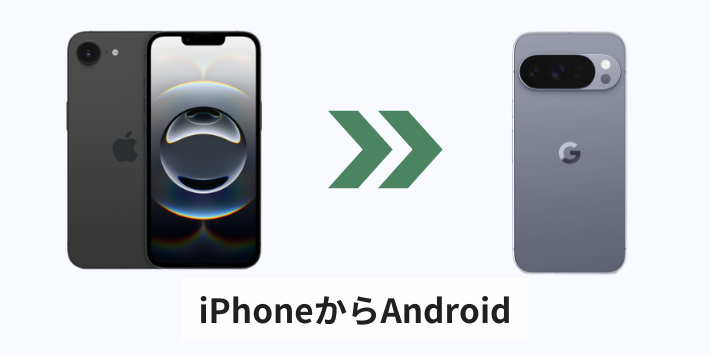
iPhoneからAndroidにデータ移行する方法は、2つです。
▼データ移行方法
- ケーブル接続
- Google ドライブ
ケーブル接続なら移行したいデータを選択すれば、必要なデータだけ移行できます。
操作もシンプルで、ケーブル接続し、画面の案内に従って進めるだけです。
- 連絡先
- 写真と動画
- カレンダー
- メッセージ
- アプリ
LINEトーク履歴や電子マネー系は、個別にデータ引き継ぎや再設定が必要になります。
はるぱぱiPhoneで利用しているアプリは、Androidに対応していない場合、データ移行できません。
機種変更前に、対応状況を確認しておきましょう。
AndroidからiPhoneへのデータ移行
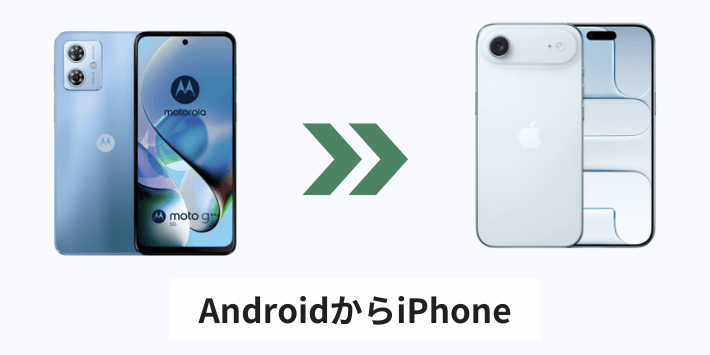
AndroidからiPhoneにデータ移行する方法は、3つあります。
▼データ移行方法
- データ移行アプリ「iOSに移行」
- Google ドライブ
- パソコン経由(iTunes)
AndroidからiPhoneへのデータ移行は、「iOSに移行」アプリを使う方法がおすすめです。
Android端末にアプリをインストールし、iPhoneの初期設定画面で「Androidからデータを移行」を選択してください。
アプリを起動し画面に表示されるコードを入力すれば、連絡先や写真などワイヤレスで転送できます。
はるぱぱAndroid専用アプリは端末間のOSが異なるため、データ移行できませんので注意してください。
LINEやゲームアプリなどは個別に引き継ぎ手続きが必要なため、事前に準備しておきましょう。
- 電子マネー・交通系ICカード情報
- LINEトークの履歴
- アプリ内データ
機種変更を自分でする際の注意点と失敗しないコツ
LINEMOで、自分で機種変更する際の注意点と失敗しないコツは、5つあります。
なかでも多いのが、最新OSへのアップデートしていない、または他社のプロファイル情報を削除していない原因で、うまく機種変更できないケースです。
ここでは、それぞれ詳しく解説 します。
OSを最新バージョンにアップデートする
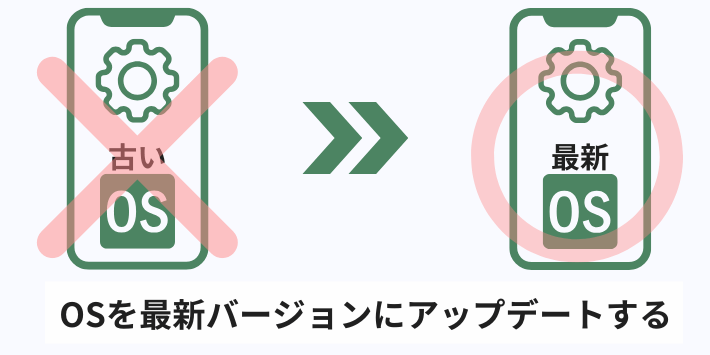
LINEMOで機種変更する前に、新旧どちらの端末もOSを最新版へアップデートしておきましょう。
iPhoneはiOS15以上で利用できますが、安全性を考えると最新版の利用がおすすめです。
▼iPhoneの場合
- 「設定」→「一般」→「ソフトウェアアップデート」
- 最新版があればダウンロードしてインストール
▼Androidの場合
- 「設定」→「システム」→「ソフトウェアアップデート」
- 最新版があればダウンロードしてインストール
新品で最新機種を購入した場合は、すでに最新OSが適用されている場合があります。
その場合でも、起動後にOSバージョンを確認しておくと安心です。
 はるぱぱ
はるぱぱOSが古いとセキュリティ面のリスクが高まったり、一部アプリが使えなくなる可能性があるため注意してください。
Wi-Fi環境がない場所では設定できない
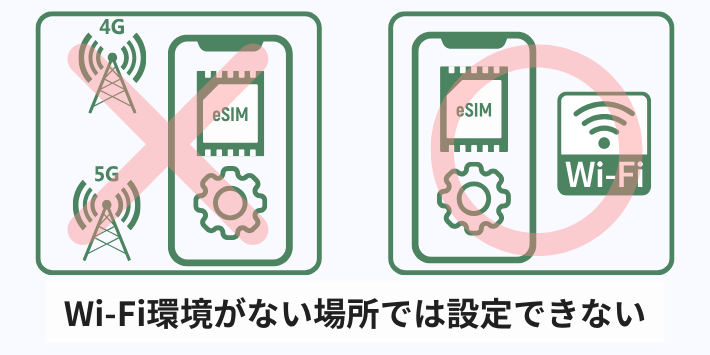
LINEMOでeSIMを利用する場合、eSIMプロファイルのダウンロードにWi-Fi接続が必要です。
新しい端末はモバイル通信が使えないため、自宅のWi-FiやフリーWi-Fiスポットで設定しましょう。
はるぱぱフリーWi-Fiスポットは暗号化されていない場合もあるため、セキュリティ面に注意してください。
他社プロファイルが残っている場合は削除する
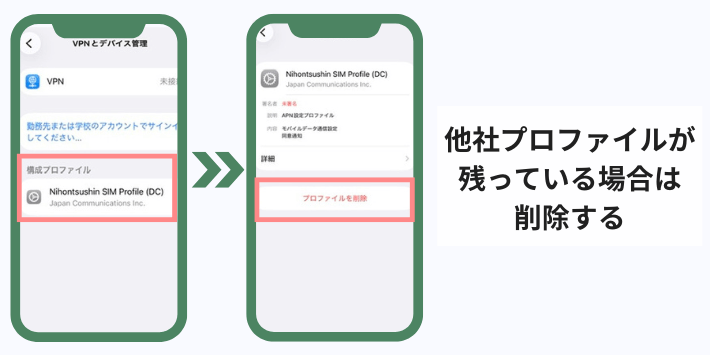
他社で使用していた端末でeSIMプロファイルが残っている場合、LINEMOのeSIMを設定しても通信できない原因になります。
LINEMOを利用する場合、以前のプロファイルを削除しないと通信できないため注意してください。
ただし、新しく購入した端末であれば影響ないため、そのまま利用して問題ありません。
▼iPhoneの場合
- 「設定」→「一般」→「VPNとデバイス管理」
- 古いプロファイルをタップ
- 「プロファイルを削除」をタップ
▼Androidの場合
- 「設定」→「ネットワークとインターネット」→「モバイルネットワーク」
- 削除したいeSIMのプラン名を選択する
- 「SIMを消去」をタップ
eSIM再発行の回線切替時間に注意
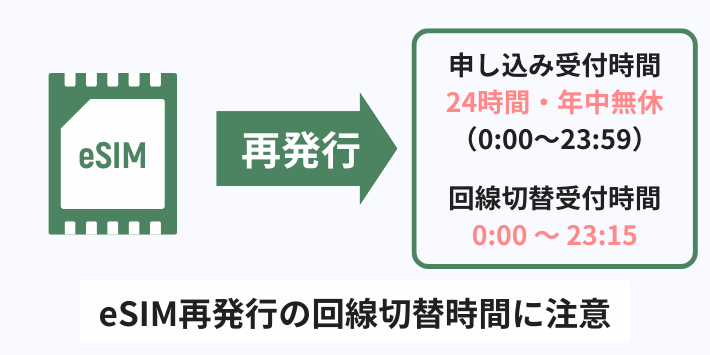
LINEMOはeSIM再発行手続きは、24時間・年中無休で対応しています。
ただし、回線切替の受付は23時15分までのため、当日中に済ませたい方は時間内に再発行手続きを済ませましょう。
| 受付内容 | 受付時間 |
|---|---|
| eSIM発行手続き | 0:00〜23:59 年中無休 |
| 回線切替手続き | 0:00〜23:15 年中無休 |
はるぱぱ申請がうまくいかず受付時間を過ぎてしまわないよう、各種手続きは時間に余裕持っておこないましょう。
LINEのトーク履歴をバックアップする
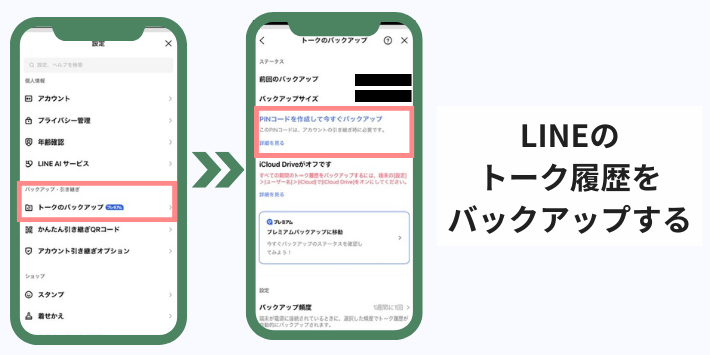
LINEMOを利用していても、機種変更時にLINEのトーク履歴は自動で引き継がれません。
事前にトーク履歴のバックアップを取得し、新しい端末で復元してください。
▼iPhoneの場合
- LINEアプリ「ホーム」→「設定」→「トーク」
- 「トークのバックアップ」をタップ
- 「今すぐバックアップ」を実行
- 新端末でLINEログイン後、バックアップから復元
▼Androidの場合
- LINEアプリ「ホーム」→「設定」→「トーク」
- 「トーク履歴のバックアップ・復元」をタップ
- 「Googleドライブにバックアップする」を実行
- 新端末でLINEログイン後、バックアップから復元
バックアップだけではなく、アカウントの引き継ぎ設定も忘れずに行いましょう。
LINEのトークに加えて、写真や動画など保存したい場合は、月額508円のLYPプレミアム会員に加入するとバックアップできます。
| 引き継ぎ 方法 | プレミアム バックアップ | 標準 バックアップ |
|---|---|---|
| バックアップ 対象 | メッセージ、写真、 動画、ファイル、 ボイスメッセージ | メッセージ のみ |
| データ移行 | 異なるOS間でも 可能 | 異なるOS間では 不可 |
| 保存容量 | 100GB | クラウド ストレージに依存 |
| バックアップ 頻度 | 自動で リアルタイム | 手動または 定期バックアップ |
会員特典のプレミアムバックアップを利用すれば、同じOS間だけではなく、異なるOS間でもデータ移行が可能です。
写真や動画も含めたトーク履歴をリアルタイムで自動バックアップできるため、機種変更時や端末の故障時でもの安心して復元できます。
\PayPayポイント5,000円相当プレゼント/
 LYPプレミアム申込みはこちら
LINEMOの機種変更におすすめ端末購入先

LINEMOは端末販売を行っていないため、SIMフリー端末を自分で用意する必要があります。
購入先の一例として、iPhoneはAppleStore、Androidはキャリアのオンラインショップがおすすめです。
他にも家電量販店や中古スマホショップでも購入できるため、予算や希望機種に合わせて選びましょう。
| 購入先 | 詳細 |
|---|---|
| Apple Store | iPhoneが最安クラスで 購入できる |
| オンライン ショップ | ・Androidスマホが豊富 ・端末購入プログラムが使える |
| 家電量販店 | 実機が確認できる |
| 中古スマホ ショップ | 価格重視で購入できる |
よくある質問
LINEMOの機種変更を自分でする方法によくある質問をまとめました。
まとめ
最後に、LINEMOの機種変更を自分でする方法を復習しましょう。
- LINEMOの機種変更は自分でできる
- LINEMOは端末販売がないため、自分で用意が必要
- 機種変更にかかる費用は当面無料
- 機種によってデータ移行方法が異なる
- 回線切替に受付時間がある
LINEMOは端末販売を行っていませんが、SIMフリー端末を用意すれば自分で機種変更できます。
SIMタイプによって手順はことなるものの、SIMカードとeSIMどちらも手続きは簡単です。
eSIMは再発行手続きが必要ですが、iPhoneならeSIMクイック転送に対応しており、eSIM再発行なしで機種変更できます。
はるぱぱすでにLINEMOを利用中の方は、追加費用なしで機種変更が可能です。
他社から乗り換える方は、12,000円相当のPayPayポイントがもらえます。
機種変更を自分でするのはハードルが高いと感じるかもしれませんが、実際にやってみると意外と簡単です。
この機会に、キャリアショップに頼らず、自分で機種変更できるようになってみませんか。
最後までお読みいただき、ありがとうございました。