- eSIMクイック転送ってなに?
- LINEMOはeSIMクイック転送はできるの?
- iPhoneに機種変更するならeSIM再発行が必要?
LINEMOでiPhoneに機種変更したいけれど、eSIMの入れ替え手続きが面倒そうと思っていませんか。
せっかく機種変更するなら、手間をかけずにサクッと終わらせたいですよね。
LINEMOなら、「eSIMクイック転送」を使えばiPhoneの機種変更は簡単にできます。
 はるぱぱ
はるぱぱiPhone同士の機種変更ならeSIMクイック転送が圧倒的に簡単です。
QRコード読み取りも不要で、新旧iPhoneを並べて画面の指示に操作するだけで完了します。
従来はMy MenuでeSIM再発行手続きが必要でしたが、iOS17以降ならわずか5分程度で新しいiPhoneへeSIMを転送できます。
- eSIMクイック転送とeSIM再発行方法の違い
- eSIMクイック転送のメリット・デメリット
- eSIMクイック転送の事前準備物
- 機種別のeSIMクイック転送手順
- eSIMクイック転送の注意点
本記事では、LINEMOのeSIMクイック転送の手順を画像付きで詳しく紹介します。
eSIMクイック転送のメリット・デメリットや注意点など解説しますので、新しいiPhoneに機種変更する方はぜひ参考にしてください。
LINEMOはeSIMクイック転送に対応。再発行なしで機種変更できる
LINEMOはeSIMクイック転送に対応しており、条件を満たせばMy MenuでのeSIM再発行手続きなしで、iPhoneの機種変更ができます。
iOS 17以降のiPhone同士であれば、eSIMを直接新しい端末に転送可能です。
はるぱぱ従来の再発行方法では、QRコード表示用の別端末が必要です。
またMy Menuから手続きに時間がかかり、若干の手間がありました。
eSIMクイック転送なら、iPhone同士の設定だけで完結し、最短5分程度で機種変更が完了します。
「すぐ使いたい」「再発行が面倒」という人は、eSIMクイック転送を利用して機種変更しましょう。
eSIMクイック転送とeSIM再発行との違い
eSIMクイック転送とeSIM再発行の違いを、一覧でまとめました。
eSIMクイック転送は、端末同士で直接eSIM情報を転送できる機能です。
一方、eSIM再発行は、新しい端末で使えるようにeSIMプロファイルを再発行し、ダウンロードする手続きになります。
| 項目 | eSIM クイック転送 | eSIM 再発行 |
|---|---|---|
| 所要時間 | 約5分 | 数分〜数時間 |
| 必要端末 | 新旧 iPhone2台 | 新端末+別端末 (QRコード表示用) |
| My Menu 手続き | 不要 | 必要 |
| QRコード 表示 | 不要 | 必要 |
| 対応機種 | iPhone同士 一部のAndroid同士 | すべての eSIM対応機種 |
| 手数料 | 無料 | 当面無料 ※有料の場合:3,850円 |
| 失敗時の リスク | eSIM再発行に 切替可能 | 再度申込みが 必要 |
特徴がそれぞれあるため、詳しく解説します。
eSIMクイック転送とは?
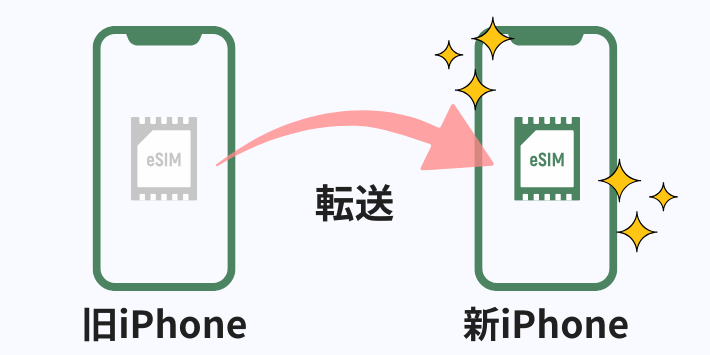
eSIMクイック転送は、iPhone同士や対応Android端末で、直接eSIM情報を新しい端末に簡単に移行できる機能です
My Menuでの再発行手続き不要で、端末同士の設定と操作だけでeSIMを転送できます。
| 項目 | eSIM クイック転送 |
|---|---|
| 所要時間 | 約5分 |
| 必要端末 | 新旧 iPhone2台 |
| 移行方法 | iCloud Bluetooth |
| 必要環境 | Wi-Fi |
| My Menu 手続き | 不要 |
| QRコード 表示 | 不要 |
| 対応機種 | iPhone同士 一部のAndroid同士 |
| 受付時間 | 0:30〜23:30 |
| 手数料 | 無料 |
| 失敗時の リスク | eSIM再発行に 切替可能 |
eSIMクイック転送が完了すると、旧端末の回線は利用できなくなるため、切り替えタイミングに注意してください。
はるぱぱiPhoneを紛失や故障した場合は、eSIMクイック転送を利用できません。
その場合は、eSIM再発行による機種変更を行いましょう。
eSIM再発行とは?
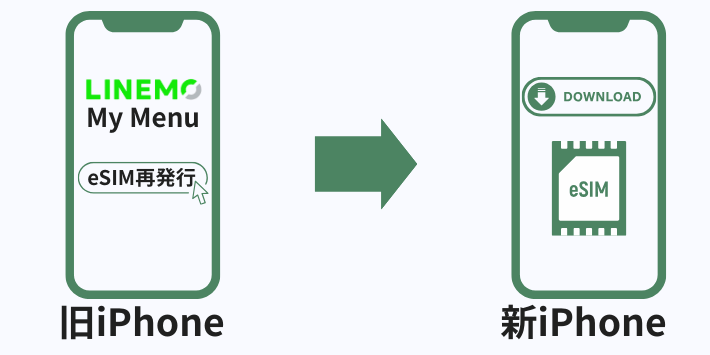
eSIM再発行とは、LINEMOのMy MenuでeSIM再発行手続きし、eSIMプロファイルをダウンロードする方法です。
機種が限定されるeSIMクイック転送と比べて、再発行がeSIM対応機種であれば機種変更できます。
ただし、受付は24時間・年中無休ですが、23:15以降の申し込みは翌日扱いになる点に注意が必要です。
| 項目 | eSIM 再発行 |
|---|---|
| 所要時間 | 数分〜数時間 |
| 必要端末 | 新端末+別端末 (QRコード表示用) |
| 移行方法 | プロファイルの ダウンロード |
| 環境 | Wi-Fi |
| My Menu 手続き | 必要 |
| QRコード 表示 | 必要 |
| 対応機種 | すべての eSIM対応機種 |
| 受付時間 (回線切替) | 0:00 ~ 23:15 |
| 手数料 | 無料 |
| 失敗時の リスク | 再度申込みが 必要 |
再発行手続きが完了すると、現在利用中のeSIMのプロファイルは無効化されます。
その後、新しい端末でeSIMのプロファイルを再ダウンロードして設定してください。
はるぱぱeSIM再発行なら、iPhoneからAndroidなど異なるOS間でも簡単に機種変更できます。
eSIMクイック転送のメリットとデメリット
LINEMOのeSIMクイック転送は非常に便利な機能です。
便利な機能でも、メリットとデメリットがそれぞれあります。
メリットとして、手数料がかからず短時間で機種変更できる点です。
一方で、デメリットとして対応機種が限られており、条件が満たせないとできない点にあります。
それぞれのメリット・デメリットを解説します。
【メリット1】 手数料がかからない
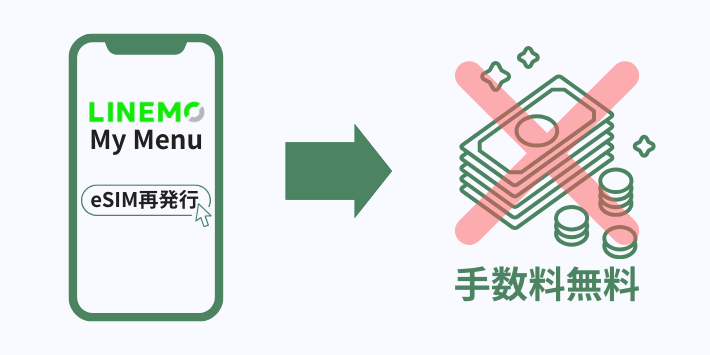
LINEMOのeSIMクイック転送は、無料で利用できます。
LINEMOではeSIM再発行も無料ですが、eSIMクイック転送は再発行を行わないため、追加の手続きは不要です。
何度試しても追加費用は発生せず、回数制限もありません。
はるぱぱもしeSIMクイック転送で機種変更できない場合、従来のeSIM再発行方法に切り替えて試してください。
【メリット2】 最短5分で転送できる
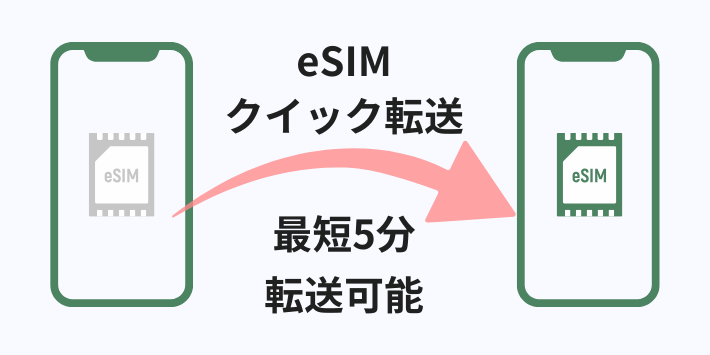
eSIMクイック転送の最大のメリットは、圧倒的なスピードの早さです。
eSIM再発行は時間かかる場合もありますが、eSIMクイック転送なら操作に慣れていれば、最短5分程度で完了します。
- My MenuでのeSIM再発行手続きが不要
- QRコード表示・読み取りが不要
- iCloud/Bluetooth通信で直接転送
- 回線切替も自動で完了
さらに、再ダウンロード用のQRコードを表示させる別端末も不要です。
はるぱぱ初期設定の流れでそのままeSIMも移したい方にとって、非常に使いやすい方法です。
【デメリット1】 対応機種が限定される
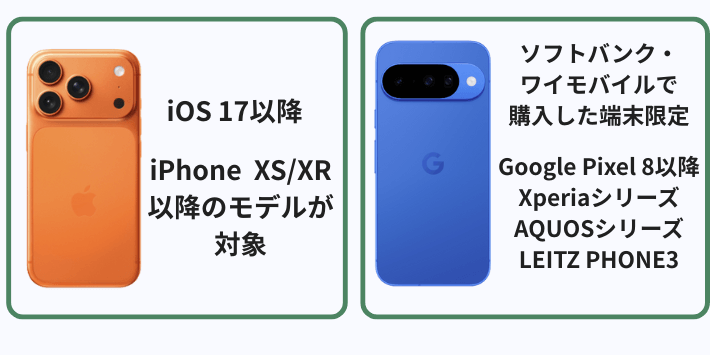
LINEMOのeSIMクイック転送は、対応機種が限定されます。
iPhoneはiPhoneXS/XR以降のモデルで利用可能です。
一方で、Android端末はソフトバンクやワイモバイルで購入した一部機種のみが対応しています。
▼iPhone (iOS 17以上で対応)
iPhone XS/XR以降のモデルすべて対応
▼Android
ソフトバンク・ワイモバイルで購入した端末のみ対象
- Google Pixel 8シリーズ以降
(Android™ 16以上) - Xperiaシリーズ
(Android™ 15以上) - AQUOSシリーズ
(Android™ 15以上) - LEITZ PHONE3
(Android™ 15以上)
なお、iOS 17未満の場合は、最新OSへアップデートが必要になります。
はるぱぱ非対応機種の場合、 従来の再発行方法で機種変更しましょう。
【デメリット2】条件が満たせないと使えない
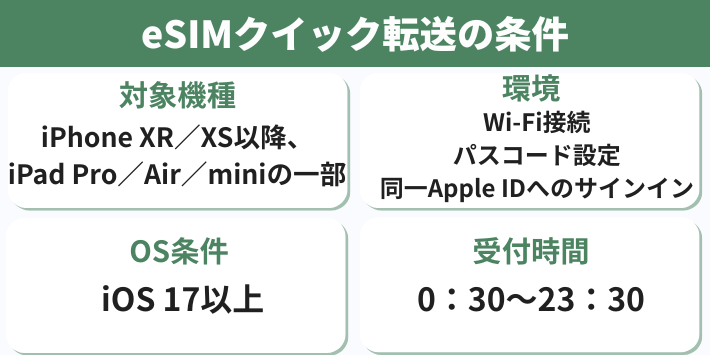
LINEMOでeSIMクイック転送を利用するには、いくつかの必須条件を満たす必要があります。
必要な条件は、Wi-Fi接続・同一Apple IDでのサインイン、パスコード設定などです。
通常のiPhone使用環境であれば、ほぼ問題なく満たせる内容です。
- 新旧両方のiPhoneがiOS 17以上
- Wi-Fi接続
- 同一Apple IDでサインイン
- 端末パスコードの設定
- Bluetooth有効化
はるぱぱただし、条件が一つでも欠けていると、eSIMクイック転送が利用できません。
事前に設定状況を確認してから進めましょう。
事前準備に必要な5つの条件
LINEMOでeSIMクイック転送を利用する場合、事前に5つの条件を確認しましょう。
とくに、新しいiPhoneに機種変更した際に設定変更しがちな、Appleアカウントと端末のパスコードは旧端末と同じ設定が必要です。
それぞれ詳しく解説します。
端末のOSアップデート
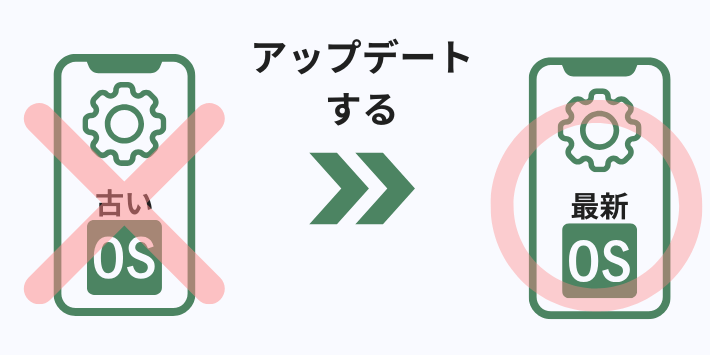
LINEMOでeSIMクイック転送を利用できるのは、iOS 17以降のiPhone同士になります。、
どちらか一方でもOS 17未満の場合、最新版へのアップデートが必要です。
- 「設定」→「一般」→「ソフトウェアアップデート」
- 最新版が表示されたら「今すぐアップデート」
- パスコードを入力
- ダウンロード・インストール完了まで待つ
ただし、最新モデルのiPhoneに機種変更なら、すでに最新iOSが適用されているケースがあります。
はるぱぱ今使っているiPhoneのOSバージョンを確認しておくと安心ですよ。
Wi-Fi接続が必要
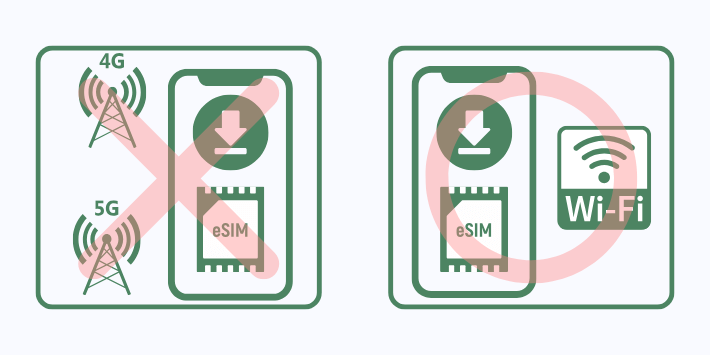
LINEMOのeSIMクイック転送には、Wi-Fi接続が必要です。
新しい端末はモバイル通信ができないため、自宅のWi-FiまたはフリーWi-Fiスポットで作業を行いましょう。
はるぱぱフリーWi-Fiスポットを利用する場合、セキュリティリ注意してください。
同じAppleアカウントでサインイン
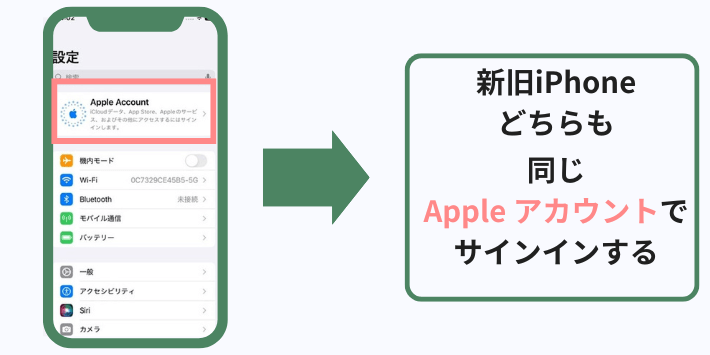
新旧どちらのiPhoneも、同じAppleアカウントでサインインしている必要があります。
異なるAppleアカウントでは、eSIMクイック転送は利用できません。
- 「設定」→最上部の名前部分をタップ
- Appleアカウントのメールアドレスを確認
- 両方のiPhoneで同じアカウントか確認
はるぱぱ異なるAppleアカウントで機種変更したい場合は、 従来のeSIM再発行で進めましょう。
端末のパスコード設定
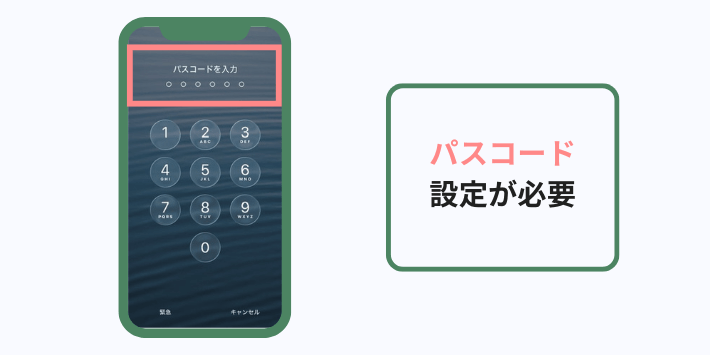
eSIMクイック転送は、旧iPhoneでの確認操作が必要なため、パスコードの設定が必要です。
これはセキュリティと本人確認のため、パスコード未設定の状態では転送できません。
パスコードが設定されていれば、本人による操作であることを確認できます。
- 「設定」→「Face IDとパスコード」または「Touch IDとパスコード」
- 「パスコードをオンにする」
- 6桁の数字を入力
- 確認のため再入力
受付時間がある
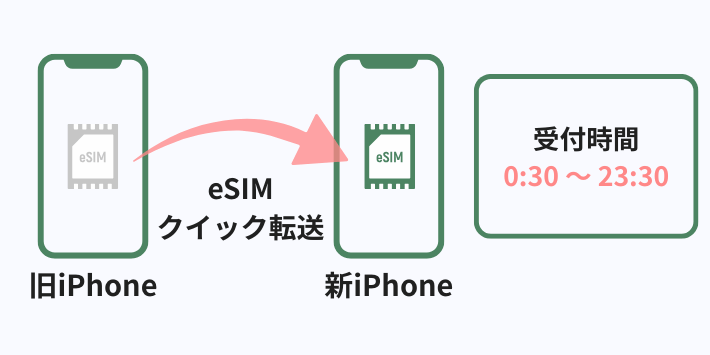
LINEMOのeSIMクイック転送の受付時間は、年中無休で0:30〜23:30です。
受付時間内に転送手続きを完了すれば、回線は当日中に切り替わります。
受付時間外に手続きすると、翌日以降の処理扱いとなり、すぐに利用開始ができないため注意しましょう。
はるぱぱ受付時間ギリギリに手続きを行い、操作が完了しなかった場合、翌月扱いになる可能性もあります。
トラブルを避けるためにも、時間に余裕持って手続きしましょう。
【iPhone】LINEMOのeSIMクイック転送手順
LINEMOでiPhoneに機種変更する場合、eSIMクイック転送を利用すると簡単です。
eSIMクイック転送には、「iCloud」と「Bluetooth」の2通りの方法があります。
はるぱぱ操作手順の少ない、iCloudを利用した方法がおすすめです。
それぞれの方法を詳しく解説します。
eSIMクイック転送する前に、新しいiPhoneの初期設定を済ましておきましょう。
両方のiPhoneで操作します。
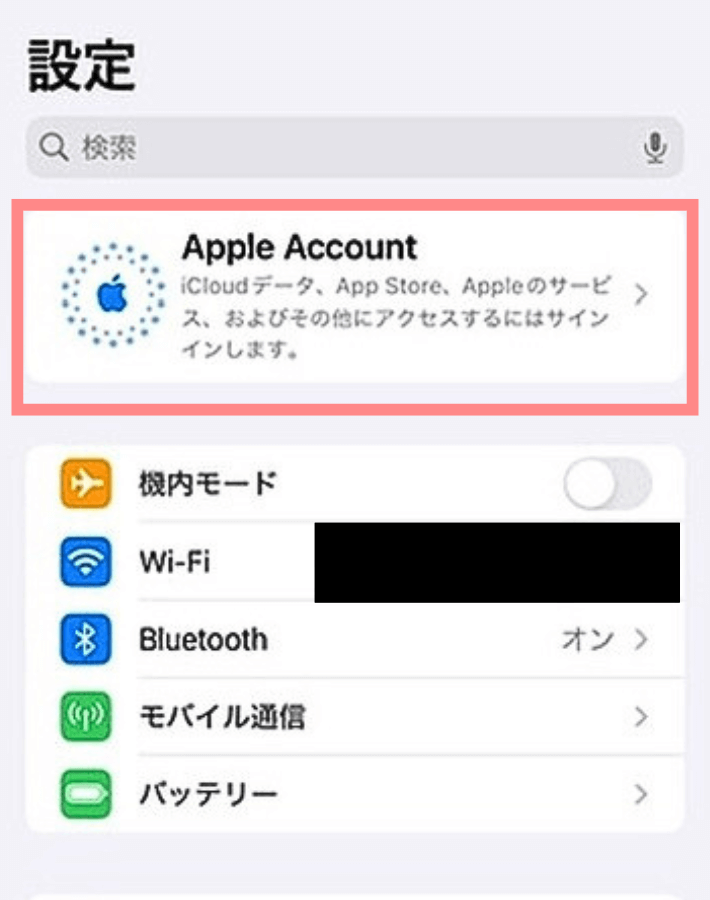
両方のiPhoneで同じAppleアカウントでサインインします。
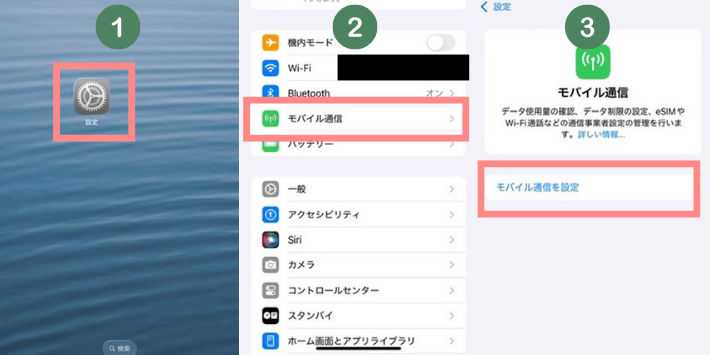
新しいiPhoneで操作します。
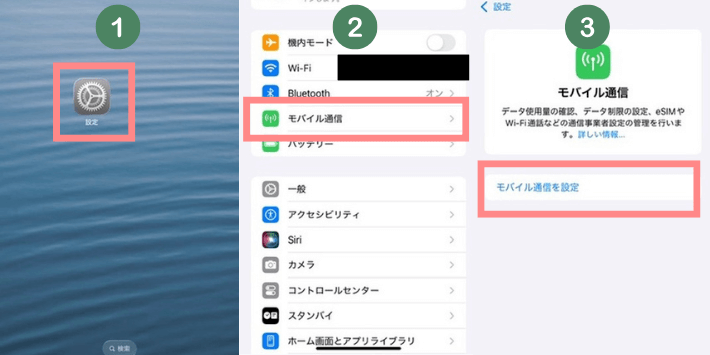
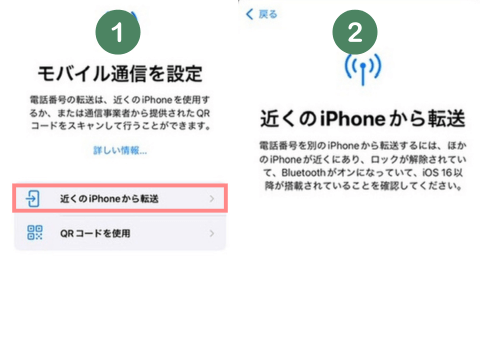
- 「設定アプリ」をタップします。
- 「モバイル通信」をタップします。
- 「モバイル通信を設定」をタップします。
新しいiPhoneで操作します。
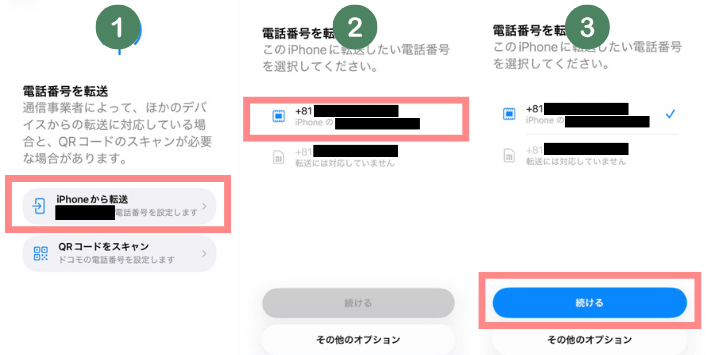
- 「iPhoneから転送」をタップします。
- 転送する電話番号をタップします。
※デュアルSIM利用しているため2つの番号が表示されています。 - 「続ける」をタップします。
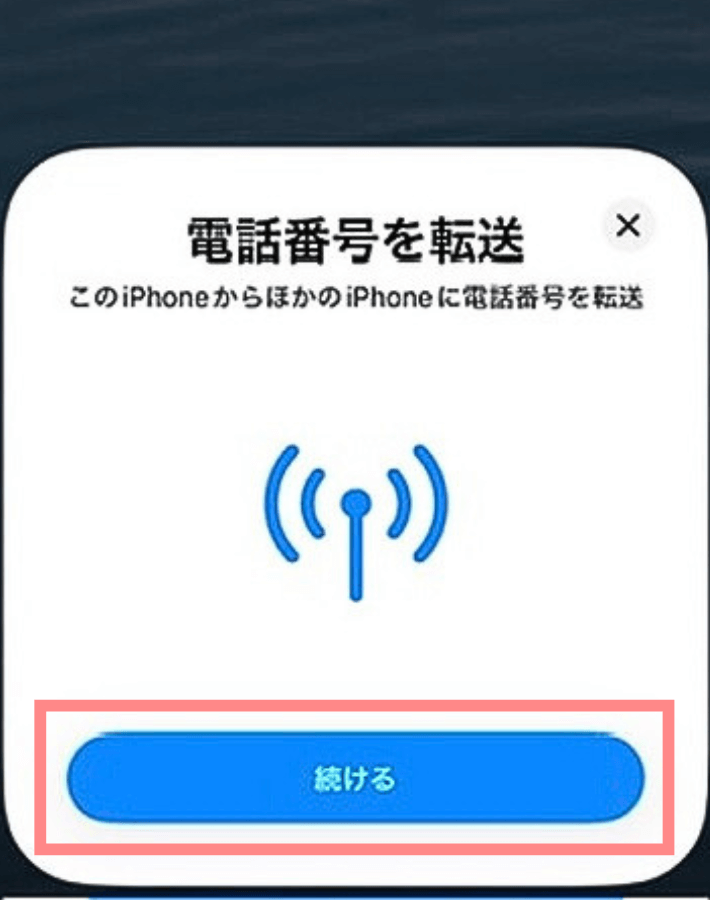
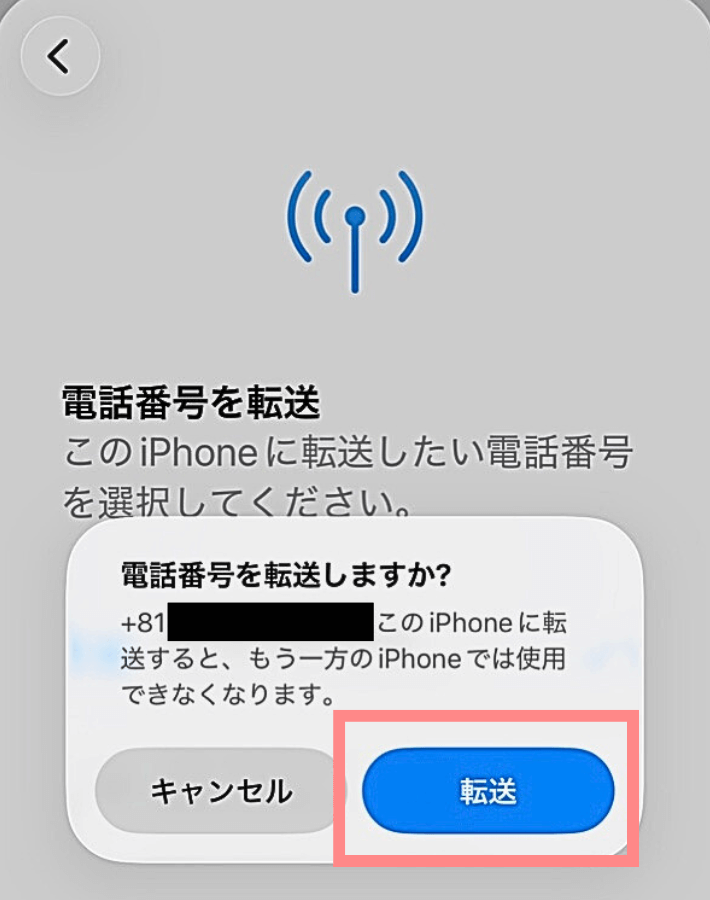
新しいiPhoneで操作します。
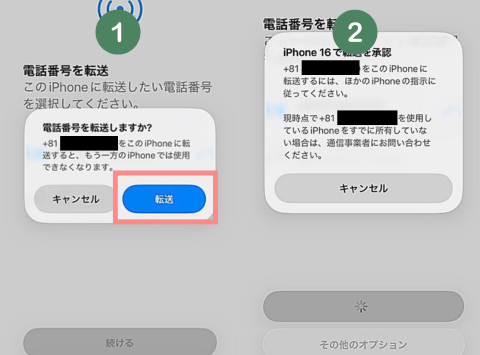
- 「転送」をタップします。
- 転送タップ後は利用中のスマホを確認します。
利用中のiPhoneで操作します。
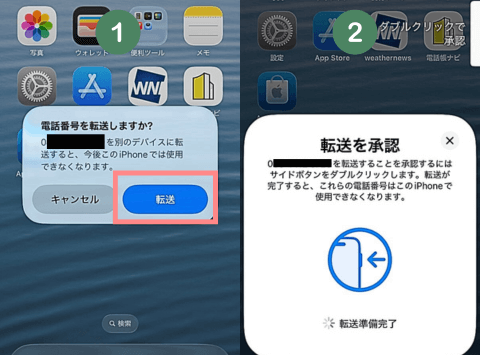
- 「転送」をタップします。
- サイドボタンをダブルクリックし、承認します。
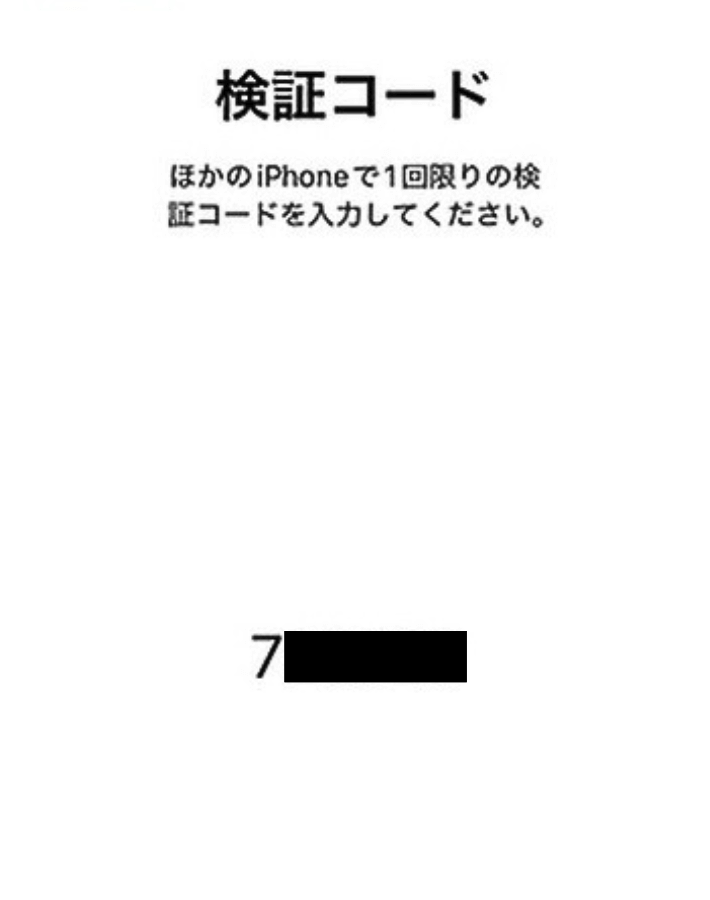
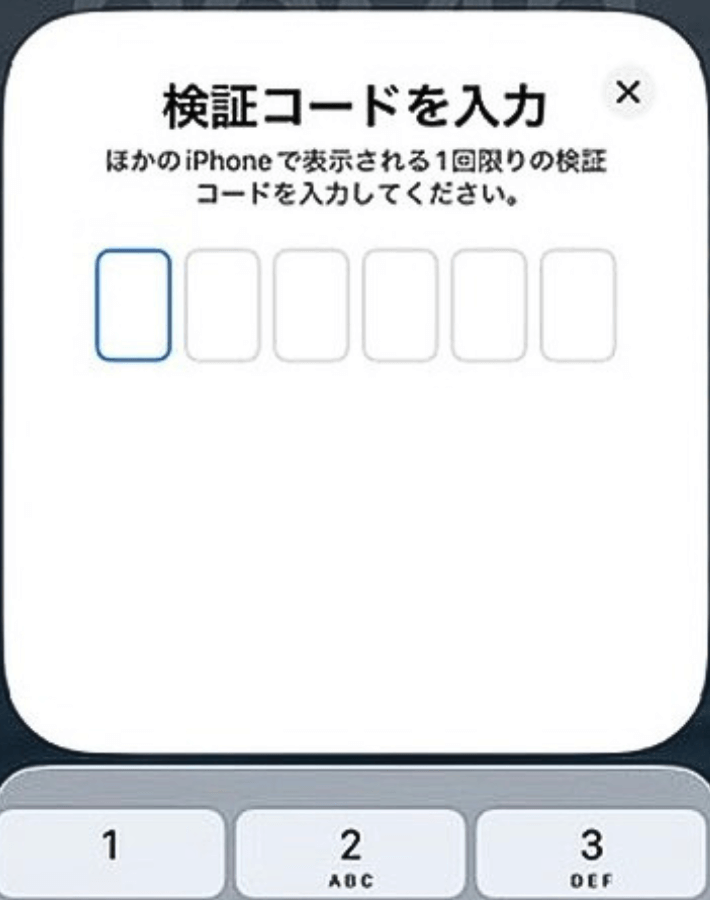
新しいiPhoneで操作します。
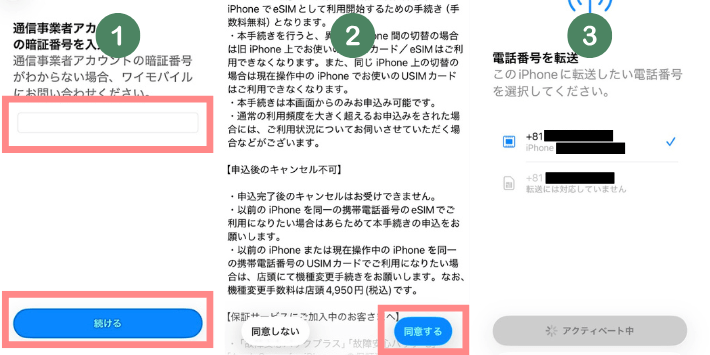
- 通信事業者アカウントの暗証暗号を入力します。
- 「同意する」をタップします。
- 転送する電話番号を選択します
利用中のiPhoneで操作します。
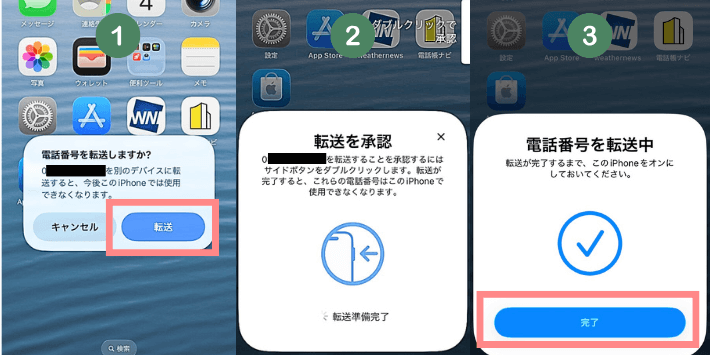
- 「転送」をタップします。
- サイドボタンをダブルクリックし承認します。
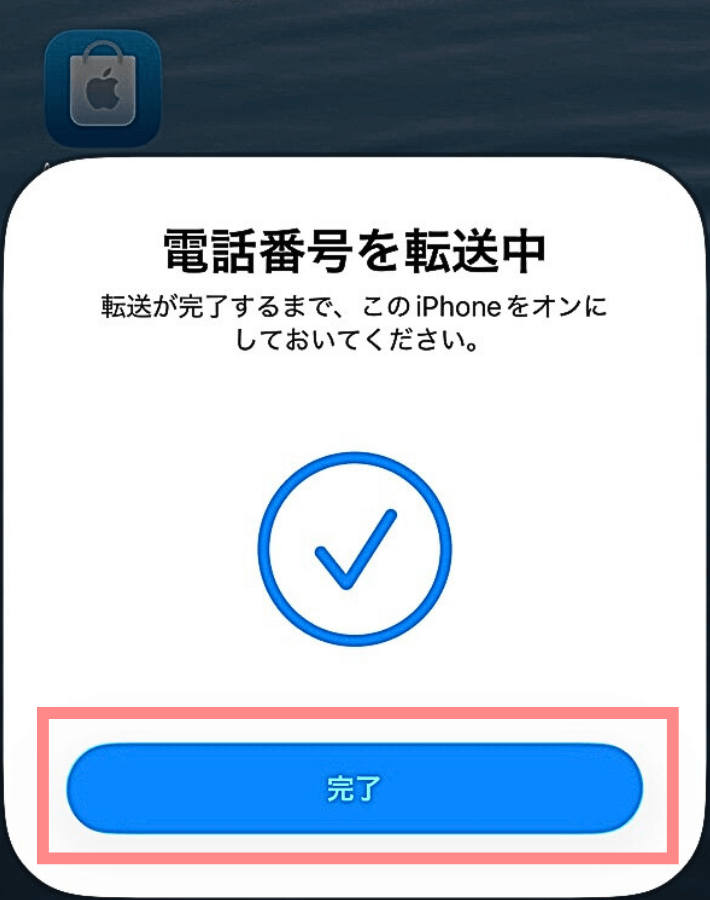
- 電話番号が転送されたら「完了」をタップします。
利用中のiPhoneで操作します。
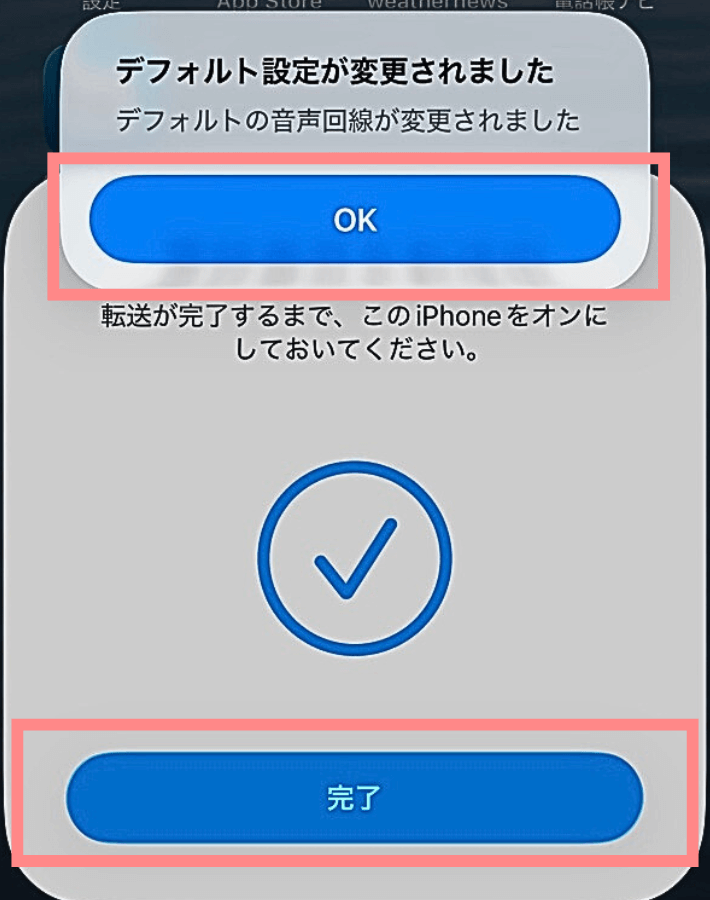
電話番号が転送されたら「完了」をタップします。
新しいiPhoneで操作します。
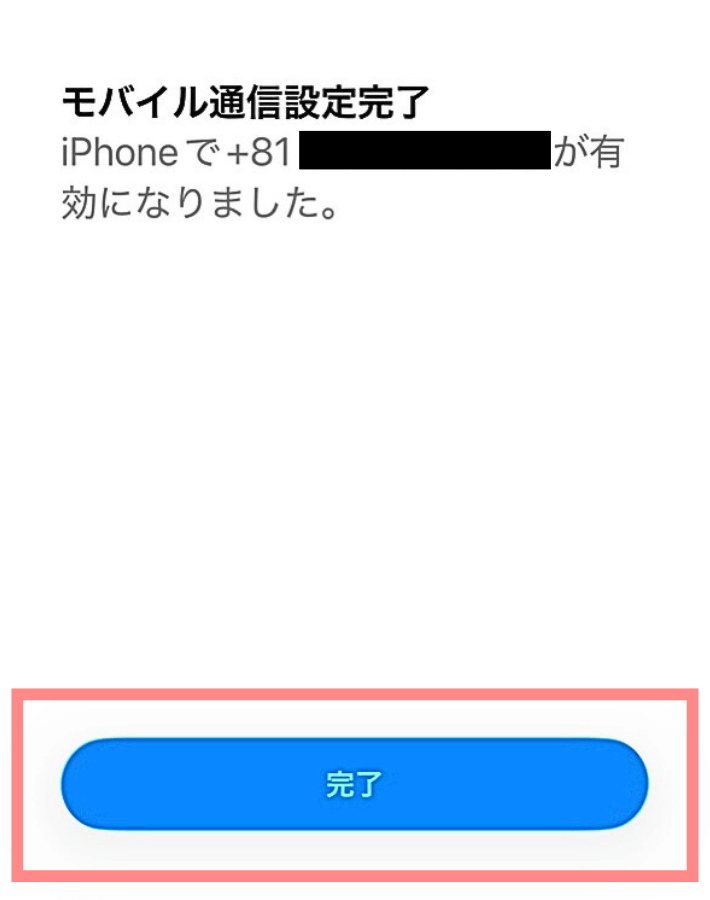
「完了」をタップします。
これで電話番号の転送完了です。
データ通信と通話ができるか確認しましょう。
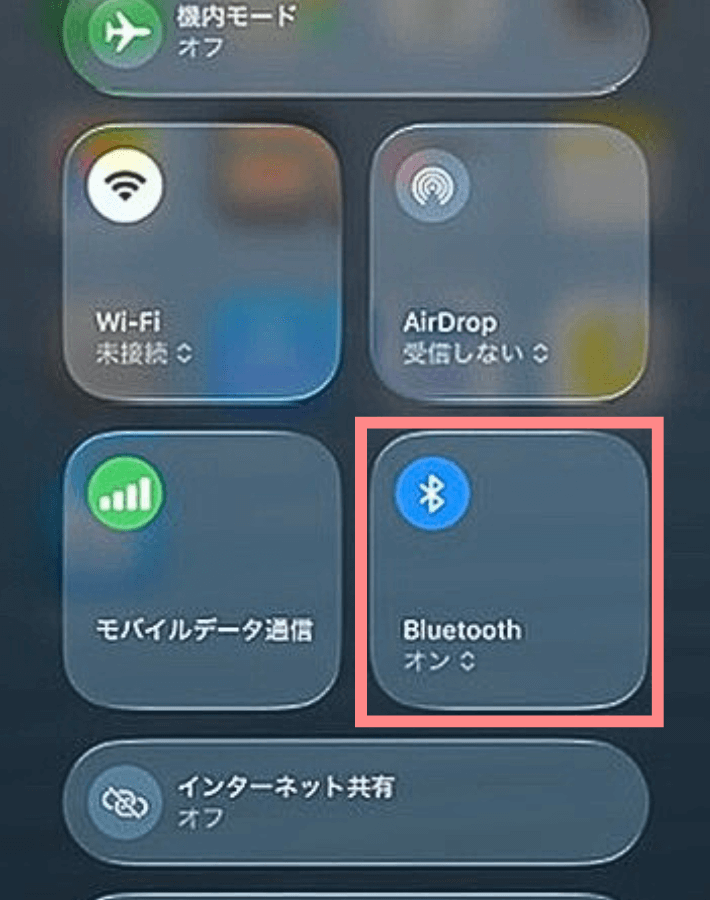
【Android】LINEMOのeSIM転送手順
LINEMOではAndroid端末でもeSIMクイック転送に対応していますが、対応機種は限定的です。
ソフトバンクまたはワイモバイルで購入した一部の機種が対象になります。
▼ソフトバンク/ワイモバイルで購入
- Google Pixel 8シリーズ以降
(Android™ 16以上) - Xperiaシリーズ(Android™ 15以上)
- AQUOSシリーズ(Android™ 15以上)
- LEITZ PHONE3(Android™ 15以上)
OSバージョンもAndroid™ 15以上にアップデートが必要です。
具体的な操作手順を紹介します。
新しい端末側で操作します。
Androidの機種によって表示画面が異なる場合があります。
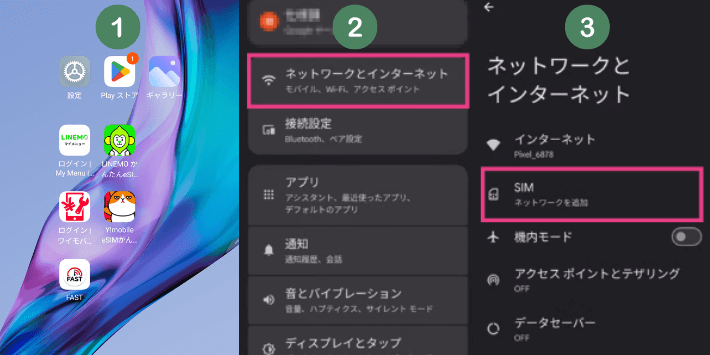
- 「設定アプリ」をタップします。
- 「ネットワークとインターネット」をタップします。
- 「SIM」をタップします。
新しい端末側で操作します。
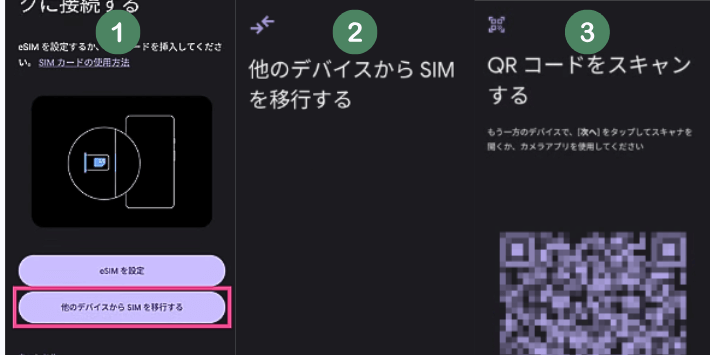
- 「他のデバイスからSIMを移行する」をタップします。
- 使用中の端末をロック画面を解除して近づける。
- 「QRコード」が表示される。
利用中の端末側で操作します。
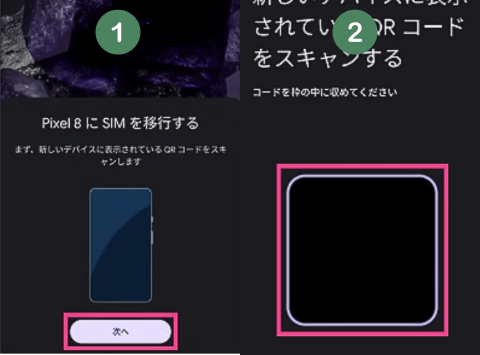
- 「次へ」をタップします。
- 新しい端末で表示されているQRコードを読み取る。
新しい端末側で操作します。
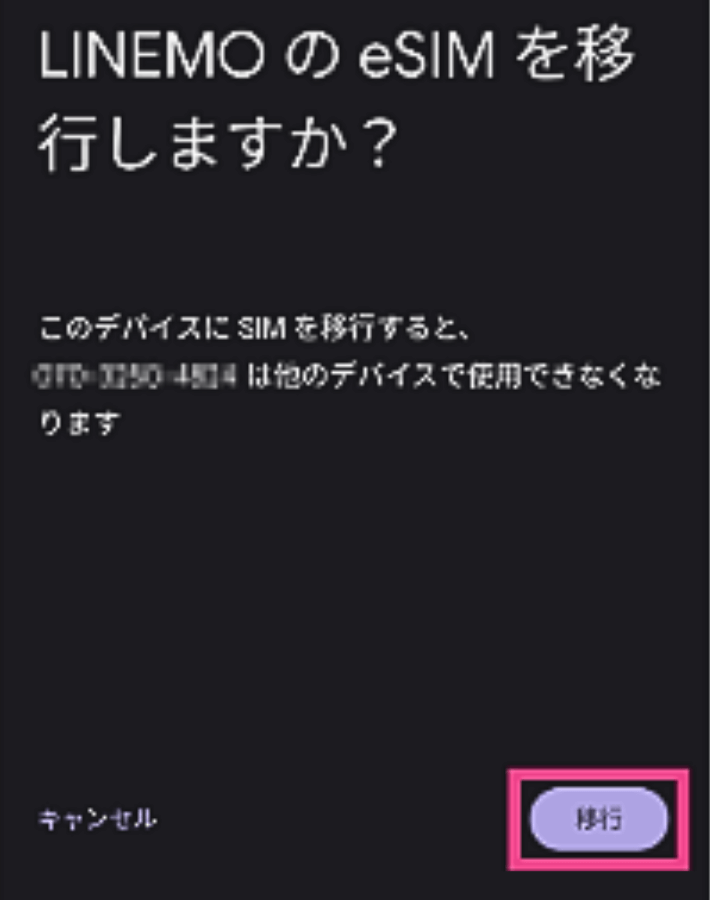
「移行」をタップする。
利用中の端末側で操作します。
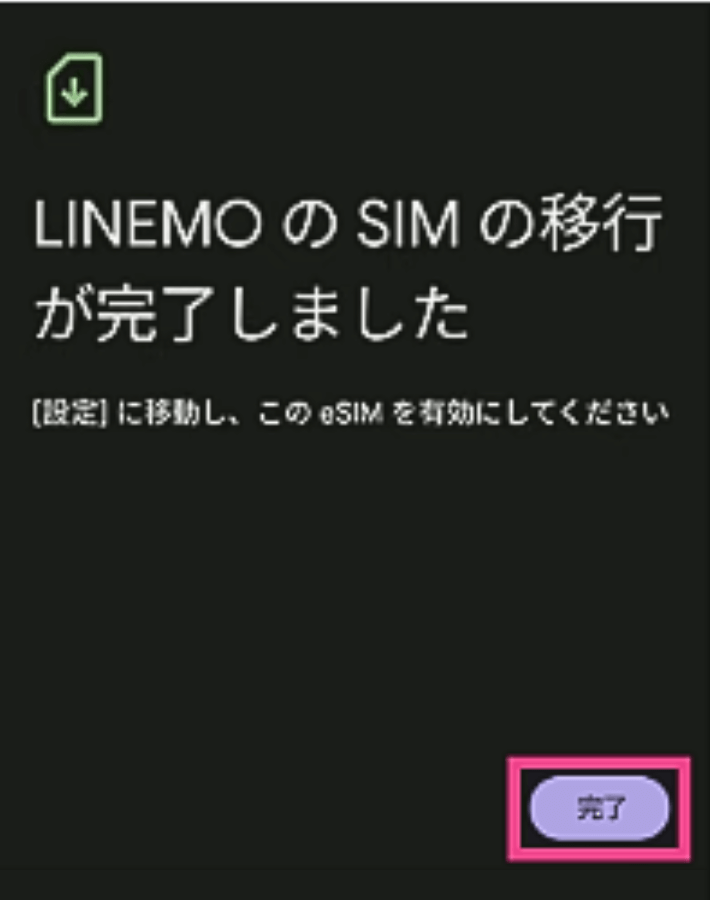
「完了」をタップする
これで移行完了です。
はるぱぱ手順は多く感じるしれませんが、一つひとつの操作は難しくありません。
画面の案内に沿って進めれば、簡単に移行できます。
eSIMクイック転送の注意点
LINEMOでeSIMクイック転送を利用する際は、3つの注意点を押さえておきましょう。
とくにAndroidからiPhoneへの転送は非対応のため、従来のeSIM再発行で機種変更が必要です。
事前に注意点を理解しておけば、機種変更時のトラブルも防ぎやすくなります。
ここから、詳しく解説します。
AndroidからiPhoneへの転送はできない
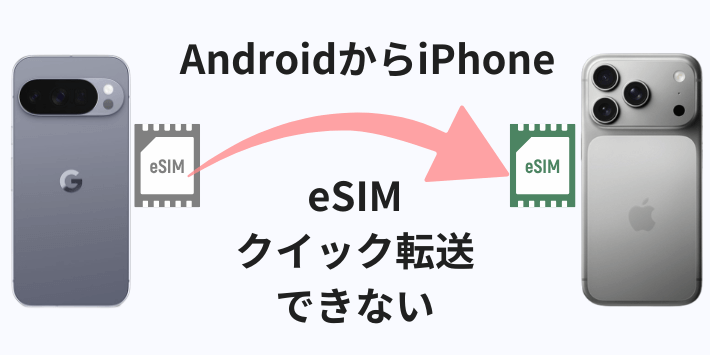
異なるOS間でのeSIMクイック転送はできません。
AndroidからiPhone、またはiPhoneからAndroidへ機種変更する場合は、eSIM再発行で進める必要があります。
▼eSIM再発行が必要なパターン
- Android → iPhone
- iPhone → Android
▼eSIMクイック転送が可能なパターン
- iPhone → iPhone
- Android → Android(対応機種のみ)
eSIM再発行手続きは、LINMOのMy Menuから簡単に申し込みできます。
転送後は旧端末のeSIMは自動的に使えなくなる
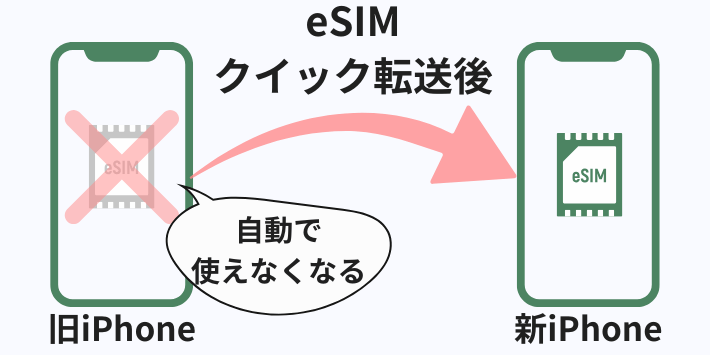
新端末へのeSIMクイック転送が完了すると、旧端末のeSIMは無効化されます。
無効化後は通信や通話ができなくなるため、旧端末に残っているeSIM情報は削除して問題ありません。
はるぱぱ残したままでも大きな影響はありません。
ただし、別のeSIMを追加する際に不具合が起きる可能性があるため、削除しておくほうが安心です。
システムメンテナンス時間は利用できない
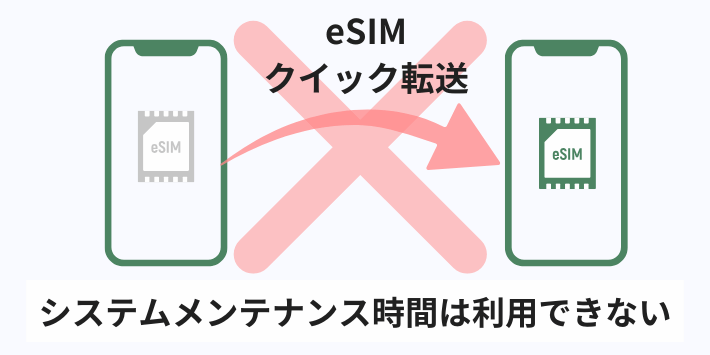
LINEMOのシステムメンテナンス時間中は、eSIMクイック転送は利用できません。
万が一、メンテナンス中の場合は、時間をずらして機種変更を行いましょう。
はるぱぱメンテンナス情報は、LINEMO公式サイトの「お知らせ」で事前確認できます。
なお、メンテナンスは深夜から早朝にかけて実施されるケースが多いため、作業時間には注意してください。
転送失敗したらeSIM再発行に切り替える
eSIMクイック転送に失敗した場合、従来のeSIM再発行に切り替えれば機種変更できます。
LINEMOのMy Menuから、eSIM再発行を申し込みましょう。
再発行も手数料無料なので、費用面の心配はありません。
- My Menuにログイン
- 「契約・オプション管理」→「SIMの変更・再発行」
- 「eSIM」を選択して申し込み
- 再発行手続きする
- 届いたメールからSIM情報にアクセスする
- QRコードを表示し、新しい端末でQRコードをスキャン
- eSIMプロファイルをダウンロード
手続きがスムーズに進めば、申込みからダウンロードまで10分〜30分程度で完了します。
はるぱぱ手続きの受付時間や混雑状況によっては、数時間かかる可能性もあります。
よくある質問
LINEMOのeSIMクイック転送で機種変更する方法でよくある質問をまとめました。
まとめ
LINEMOのeSIMクイック転送で機種変更する方法を復習しましょう。
- eSIMクイック転送は再発行なしで機種変更できる
- eSIMクイック転送に手数料はかからない
- 最短5分で機種変更できる
- Androidは対応機種が限定される
- AndroidからiPhoneへの転送はできない
- 失敗したらeSIM再発行に切り替える
LINEMOはeSIMクイック転送に対応しているため、iPhoneへの機種変更が簡単にできます。
条件を満たせば、eSIM再発行なしで新しいiPhoneにeSIM情報を直接転送できるためです。
操作に慣れていれば、最短5分程度で転送が完了し、すぐに利用開始できます。
はるぱぱeSIMクイック転送は無料で利用でき、何度も試せます。
うまくいかない場合は、従来のeSIM発行に切り替えて進めましょう。
eSIM再発行も無料のため、追加費用はかかりません。
どちらの方法でも手数料はかかりませんが、利用開始までの早さは、eSIMクイック転送が圧倒的です。
まずはeSIMクイック転送を試し、うまくいかない場合はeSIM再発行で機種変更しましょう。
最後までお読みいただき、ありがとうございました。