- SIMカードからeSIMに切り替えたい
- LINEMOでiPhone17を使いたい
- 切り替え方法が知りたい
LINEMOをSIMカードで契約したものの、eSIMに変更したいと考えている方は多いのではないでしょうか。
使い慣れたSIMカードで契約したものの、eSIMを試したい方や、iPhone17シリーズに機種変更したい方も多いかも知れません。
iPhone17シリーズはeSIM専用モデルのため、利用するにはSIMカードからeSIMに切り替えが必要です。
 はるぱぱ
はるぱぱLINEMOはSIMカードからeSIMへの変更可能で、手続きできます。
My Menuから申し込めば、最短即日でeSIMに変更可能です。
即日開通やデュアルSIM運用など、eSIMならではのメリットも活用できるようになります。
- SIMカードからeSIMに変更する方法
- eSIMの再発行手数料
- eSIMに変更するメリット・デメリット
本記事では、SIMカードからeSIMへ切り替える手順を中心に、事前準備や注意点も含めて詳しく解説します。
eSIMへの変更を検討している方は、ぜひ参考にしてください。
LINEMOはSIMカードからeSIMへの変更可能
LINEMOは、SIMカードからeSIMに変更可能です。
切り替え手続きは簡単で、My Menuから申し込めば最短即日で切り替えられます。
はるぱぱ24時間、年中無休で手続可能です。
ただし、23時15分以降は翌日の申し込み扱いになります。
SIMカードとeSIMの切り替えに対応
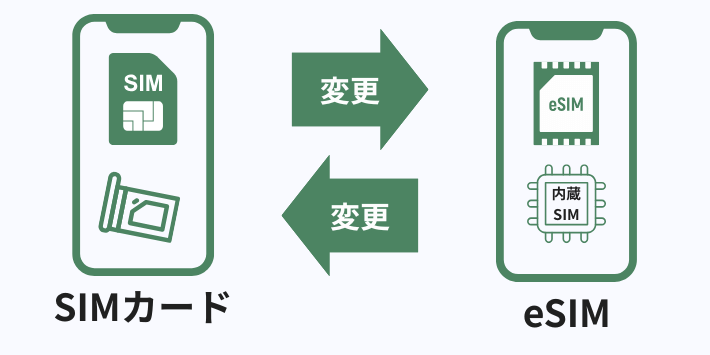
LINEMOは契約後にSIMタイプの変更が可能です。
はじめにSIMカードで契約した場合でも、SIMカードからeSIMへ、またはeSIMからSIMカードへの変更にも対応しています。
変更手続きはMy Menuから簡単に行え、特別な条件や審査はなく、契約者本人であれば誰でも手続き可能です。
はるぱぱLINEMOは、eSIMからSIMカードに変更する場合、変更手数料として1,100円かかります。
eSIMの再発行は手数料がかかるのか?
LINEMOでは、eSIMの再発行手数料は無料です。
2025年8月に手数料改定が実施されましたが、ユーザーの声を受けて見直しが行われ、2026年1月以降は再発行手数料は無料となりました。
今後、手数料が変更される可能性もあるため、最新情報は公式サイトで確認しましょう。
はるぱぱeSIMの再発行が必要に主なケースは、機種変更時や誤ってeSIM情報を削除した時になります。
LINEMOでSIMカードからeSIMに変更する方法
LINEMOでSIMカードからeSIMに変更する方法は、3ステップで進めていきます。
▼3つのステップ
順番に解説します。
事前準備
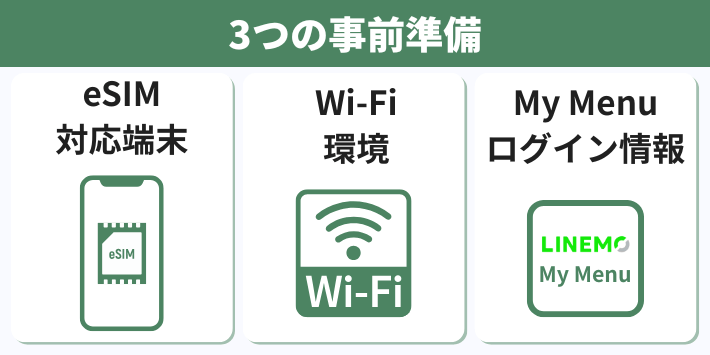
LINEMOの契約後にeSIMへの変更する場合、事前準備しておきましょう。
eSIM対応のスマホ
LINEMOで端末購入ができないため、eSIM対応のSIMフリースマホの事前準備が必要です。
現在使っているスマホをそのまま使用したい場合、LINEMO公式サイトの動作確認端末一覧で対応状況をチェックしましょう。
なお、iPhone17はeSIM専用モデルのため、問題なく利用できます。
eSIM対応機種一覧(一部)
▼iPhone
- iPhone XS / XR 以降のモデル
▼Android
- Google Pixel 4以降
- Galaxy S20以降
- Xperia 1 II以降
- OPPO Reno5 A以降
- AQUOS sense6以降
古い機種や一部の格安スマートフォンでは、eSIMに非対応の場合があります。
申込み前に、必ず対応状況を確認しておきましょう。
Wi-Fi接続環境
eSIM変更後は回線利用するために、eSIMプロファイルのダウンロードが必要です。
そのため、Wi-Fi環境が必須になり、切り替え手続きは自宅のWi-Fiまたは公共Wi-Fiが利用できる環境で行いましょう。
LINEMOのMy Menuログイン情報
eSIMへの切り替え申し込みは、LINEMOの「My Menu」から手続きします。
なお、My Menuにログインできない場合は、公式サイトからの手続きも可能です。
My MenuからeSIMの切り替え手続きする
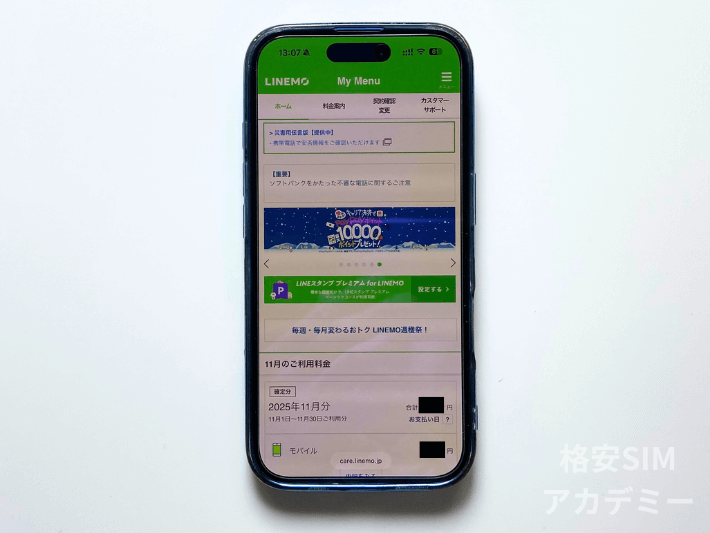
LINEMOでSIMカードからeSIMに変更する際は、My Menuから簡単に手続きできます。
- My Menuにログイン
- 「契約・オプション管理」から「SIM変更」を選択
- 変更先のSIMタイプ(eSIM/SIMカード)を選択
- 新しいSIMの開通手続きを実施
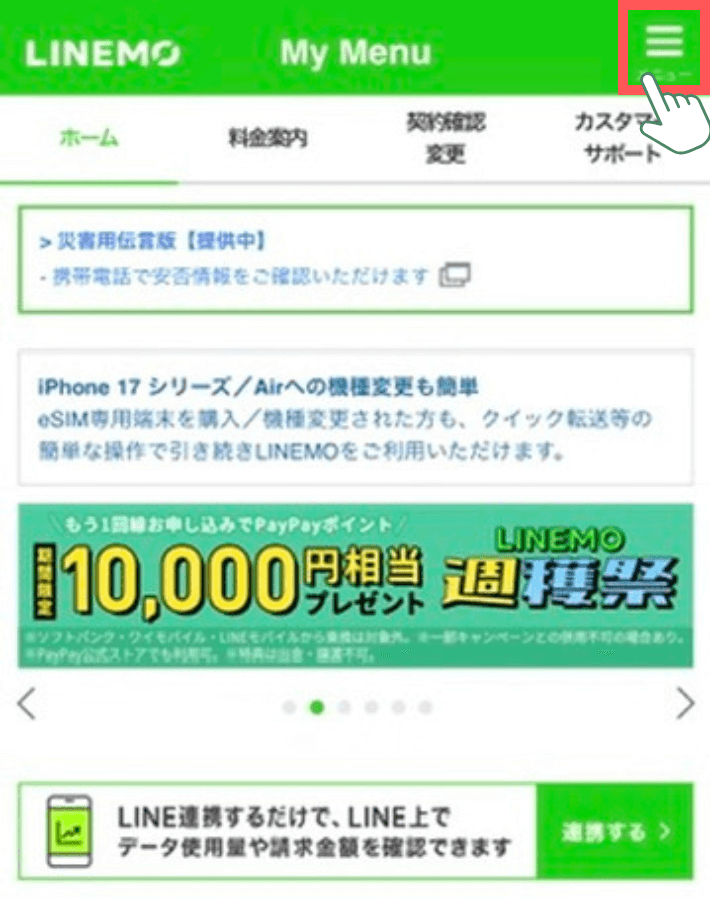
My Menuにログインにし、画面上部の「メニュー」をタップします。
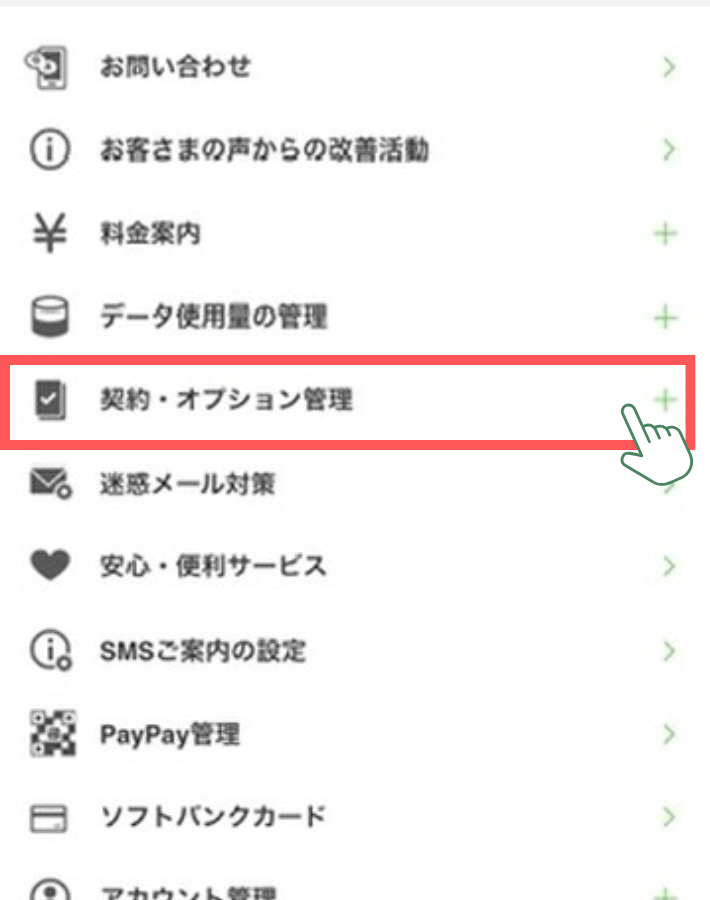
「契約・オプション管理」をタップします。
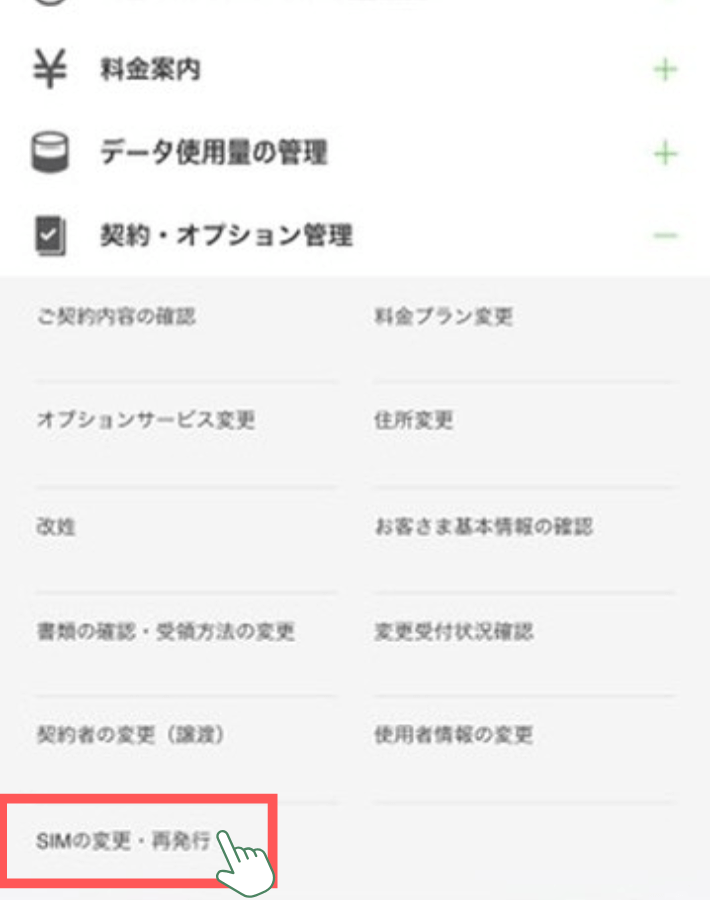
「SIMの変更・再発行」をタップします。
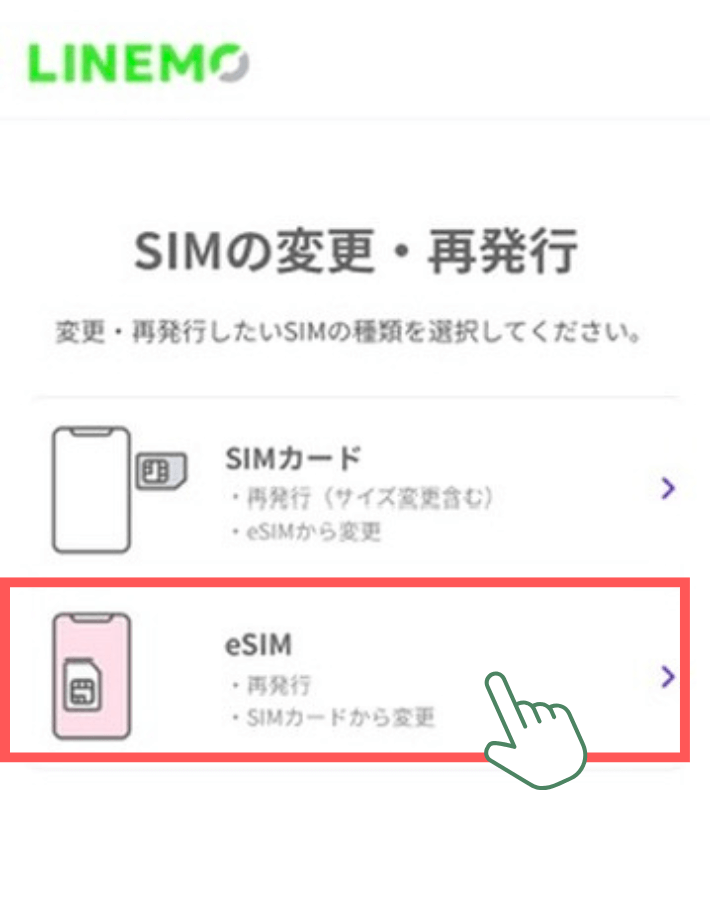
変更するSIMタイプを選択します。
選択後は別画面に遷移しますので、画面指示に従って進めてください。
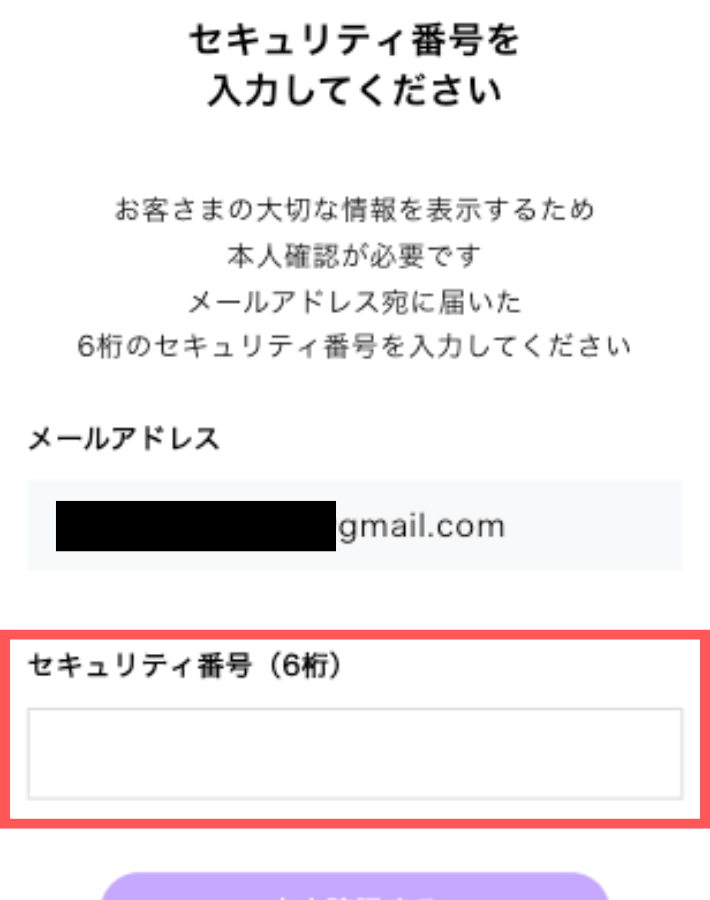
本人確認のため、登録されているメールアドレス宛にセキュリティ番号が届きます。
届いたら入力し、「本人確認する」をタップします。
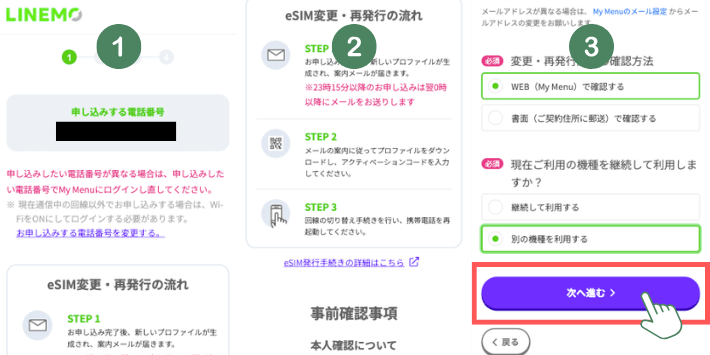
- 変更する電話番号を確認します。
- 変更の流れ、事前確認事項など確認します。
- 契約確認方法や利用する機種の確認します。
※今回は機種変更の場合
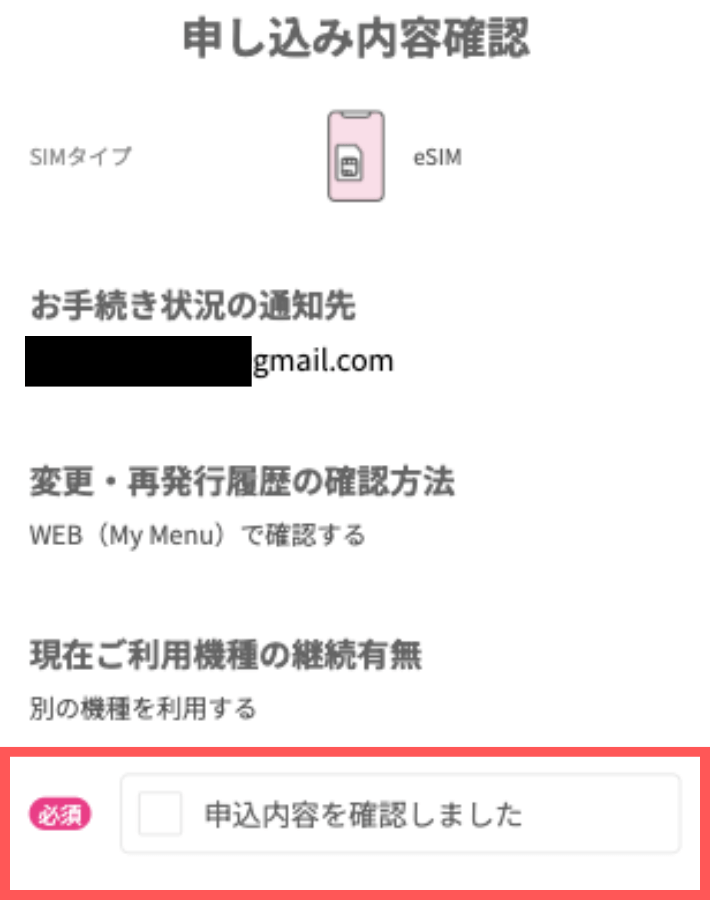
申し込み内容を確認し、「申込内容を確認しました」にチェック入れてください。
チェック後は「お申込みを確定する」をタップします。
これで申込み完了です。
登録されているメールアドレスにeSIM情報が届きます。
届いたら、eSIMプロファイルをダウンロードし、設定をおこなってください。
eSIMプロファイルをダウンロードする
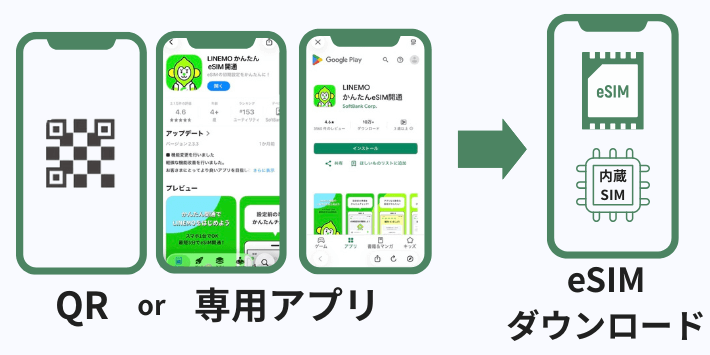
SIMカードからeSIMに変更できたら、eSIMプロファイルのダウンロードをしていきましょう。
設定方法は、QRコードから読み取るまたは専用アプリを使う2通りあります。
専用アプリを利用すれば、画面の案内に従って進めるだけでeSIM設定ができるため、操作に不安がある方でも安心です。
専用アプリからeSIM設定できない場合は、QRコードから読み取ってください。
QRコードから読み取る場合
- eSIM切り替え手続き後、メールアドレス宛に「eSIMプロファイルのダウンロードのお知らせ」のメールが届きます。
- メールに記載されている「ご利用開始手続き」に進み、ダウンロード用のワンタイムパスワードを受け取ります。
- ワンタイムパスワードを入力すると、QRコードが表示されます。
- Wi-Fiに繋いだ状態で設定アプリを開く
※ここからは利用する端末で操作していきます。 - モバイル通信をタップします。
- 「モバイル通信を設定」または「eSIMを追加」をタップします。
- 「QRコードを使用」をタップします。
- カメラが起動したら、別端末で表示しているQRコードを読み取る
- eSIMをアクティベートをする
- 再起動したらプロファイル設定完了です。
まずは、利用する端末とQRコードを表示される端末を用意してください。
はるぱぱ専用アプリ、QRコードの読み取りでもeSIM設定できない場合は手動設定してください。
詳しくは公式サイトで確認しましょう。
LINEMOでeSIMに変更するメリット
LINEMOでSIMカードからeSIMに変更するメリットは、3つです。
eSIMも機種によっては、eSIMクイック転送が利用できるため機種変更が簡単にできます。
それぞれ詳しく解説します。
機種変更が簡単
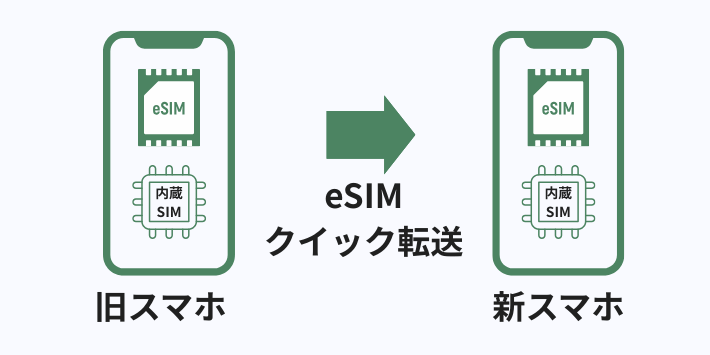
eSIMなら、機種変更時にSIMカードを移行する作業は不要です。
新しい端末でeSIMプロファイルを再ダウンロードすれば、すぐに通信を利用できます。
さらに機種によっては、eSIMクイック転送に対応しており、eSIMの再発行手続きなしでeSIM情報を移行可能です。
クイック転送を活用すると簡単に機種変更できます。
対象機種の方は、eSIMの再ダウンロードよりクイック転送がおすすめです。
eSIMクイック転送の方法
iPhoneでeSIMクイック転送する場合、iOS17以降のOSバージョンで利用できます。
移行前にOSをアップデートしておきましょう。
両方のiPhoneを操作し、同一のアップルアカウントでサインインします。
ステップ1
- 「設定アプリ」をタップします。
- 「モバイル通信」をタップします。
- 「モバイル通信を設定」をタップします。
- 「別のiPhoneから転送」をタップします。
- 「番号を転送」をタップします。
▼利用中のiPhoneで操作
ステップ2
「SIMを転送」をタップします。
▼新しいiPhoneで操作
ステップ3
- 契約のアカウント情報画面が表示されます。
「利用中の電話番号」と「My Menuのパスワード」を入力してログインします。 - 留意事項を確認し「すべてに同意する」をタップします。
- 申込み完了
▼利用中のiPhoneで操作
ステップ4
転送開始したら「続ける」をタップします。
▼新しいiPhoneで操作
ステップ5
モバイル通信設定完了の画面になったら「完了」をタップします。
ステップ6
発信テストやインターネット接続を確認してください。

デュアルSIM運用が可能
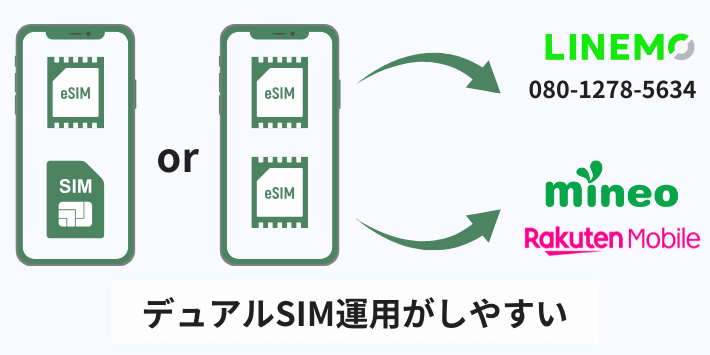
eSIMに変更するとSIMスロットが空くため、別のキャリアのSIMカードを挿入すれば、デュアルSIM運用が可能になります。
仕事用とプライベート用、国内用と海外用など、用途に応じた使い分けが可能です。
はるぱぱiPhone17は、eSIM+eSIMのデュアルSIMになります。
他社回線を併用する場合も、eSIMでの契約が必要です。
SIMカードの管理が不要になる
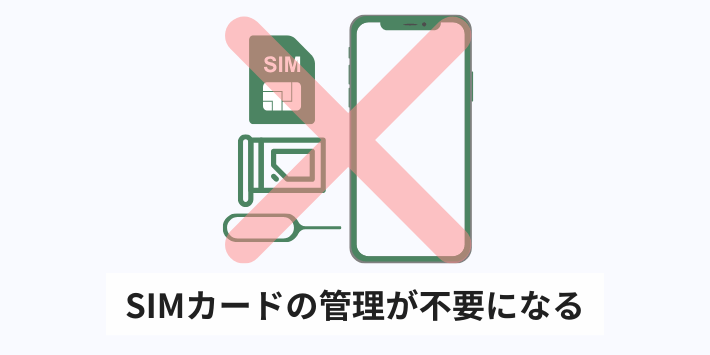
SIMカードからeSIMに変更すると、SIMカードが不要になります。
SIMカードを交換する手間やSIMピンの持ち運びがなくなるため、管理が簡単です。
はるぱぱ機種変更する際は、Wi-Fi環境があれば場所を選ばず設定できます。
LINEMOでeSIMに変更するデメリット
eSIMに変更すると、eSIM特有の注意点があります。
最新機種ではeSIM対応スマホが増えていますが、一部の端末は未対応のため事前確認が必要です。
それぞれ詳しく解説します。
eSIM対応端末が限られる
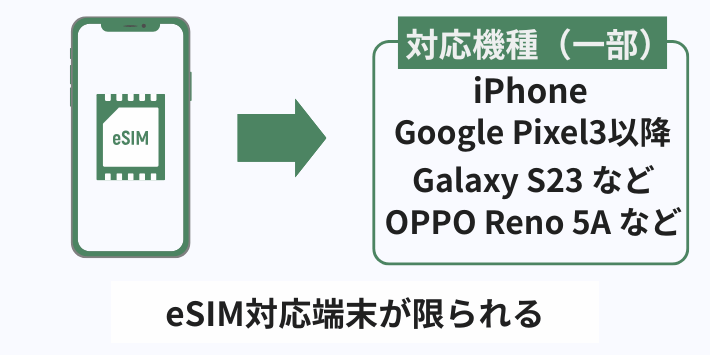
eSIMは、比較的新しい機種に対応しており、古い端末では利用できない場合があります。
特に2018年以前に発売された機種は、eSIM非対応のケースが多いため注意が必要です。
古いスマホでeSIMを使いたい方は、公式サイトでeSIMに対応しているか確認しましょう。
はるぱぱiPhoneはXRやXS以降の機種なら、全モデルで対応しています。
機種変更時にeSIMの再発行が必要
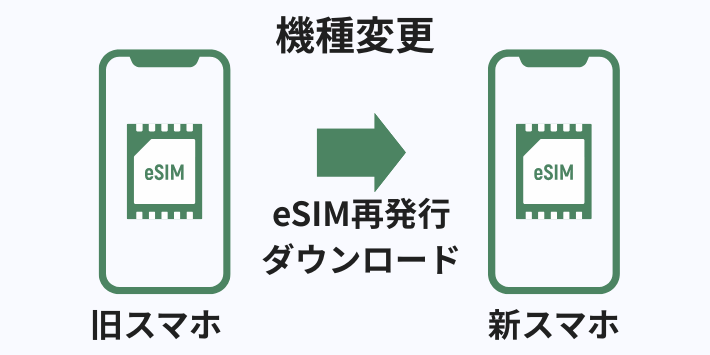
eSIMでは、機種変更のたびにeSIMの再発行手続きが必要です。
新しい端末では、eSIMプロファイルを再ダウンロードする必要があり、SIMカードのように挿し替えだけでは移行できません。
ただし、一部機種では端末同士でeSIMを移行ができるクイック転送が利用できるため、再ダウンロードは不要です。
はるぱぱiPhoneはクイック転送に対応しているため、再発行は不要です。
ただし、誤ってeSIM情報を削除した場合、再発行手続きが必要になります。

Wi-Fi環境が必須
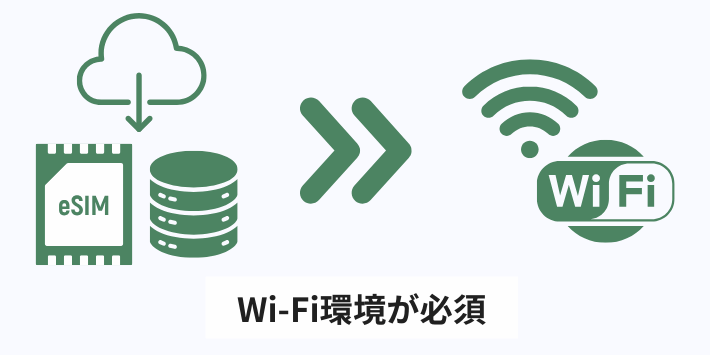
eSIMプロファイルのダウンロードには、Wi-Fi接続が必須です。
eSIMプロファイルを端末に取得するには、安定したインターネット環境が求められます。
はるぱぱただし、すでにデュアルSIMでモバイルデータ通信ができる場合は、Wi-Fiがない環境でも設定できるケースがあります。
それでも通信が不安定だと、プロファイルのダウンロードが失敗する可能性があります。
できるだけ安定したWi-Fi環境でおこないましょう。
よくある質問
LINEMOのSIMカードからeSIM変更によくある質問をまとめました。
まとめ
LINEMOのSIMカードからeSIMの切り替え方法を復習しましょう。
- LINEMOはSIMカードからeSIMへ切り替えできる
- eSIMの再発行手数料は無料
- eSIMへ切り替え手続きはMy Menuからできる
- Wi-Fi環境が必要
LINEMOでは、SIMカードからeSIMへの変更が可能です。
手続きはMy Menuから簡単に行え、変更時の発行手数料はかかりません。
ただしeSIMを利用する場合、eSIM対応端末が必要です。
はるぱぱまずはeSIMを試してみて、合わなければSIMカードに戻すという選択肢もあります。
iPhone17シリーズを使いたい方やデュアルSIM運用を検討している方は、ぜひeSIMへ切り替えてみてください。
最後までお読みいただき、ありがとうございました。